



在 VSCode 中编写 LaTeX 文档完全可行且体验流畅,需安装 LaTeX Workshop 等插件并配置系统级 TeX 发行版(如 TeX Live、MacTeX 或 texlive-full),验证引擎后即可编译预览、跳转、引用管理及中文支持。

在 VSCode 中编写 LaTeX 文档完全可行,而且体验流畅、轻量、高度可定制。关键在于配置好编译工具链和插件支持。
安装必要插件
打开扩展市场(Ctrl+Shift+X),搜索并安装以下核心插件:
- LaTeX Workshop:功能最全的 LaTeX 插件,提供编译、预览、自动补全、跳转、错误提示等一站式支持
- LaTeX Utilities(可选):增强引用管理、文档结构导航等功能
- Code Spell Checker(可选):检查拼写,避免英文写作低级错误
配置 LaTeX 编译环境
VSCode 本身不包含 LaTeX 引擎,需先在系统中安装 TeX 发行版:
- Windows 推荐 TeX Live 或 MiKTeX(安装时勾选“添加到系统 PATH”)
- macOS 推荐 MacTeX(体积较大但完整)或轻量版 BasicTeX + 手动安装宏包
- Linux 用户一般通过包管理器安装,如 Ubuntu 执行 sudo apt install texlive-full
安装完成后,在终端运行 pdflatex --version 或 lualatex --version 验证是否可用。VSCode 的 LaTeX Workshop 会自动检测路径,若未识别,可在设置中手动指定 latex-workshop.latex.tools 和 latex-workshop.latex.recipes。
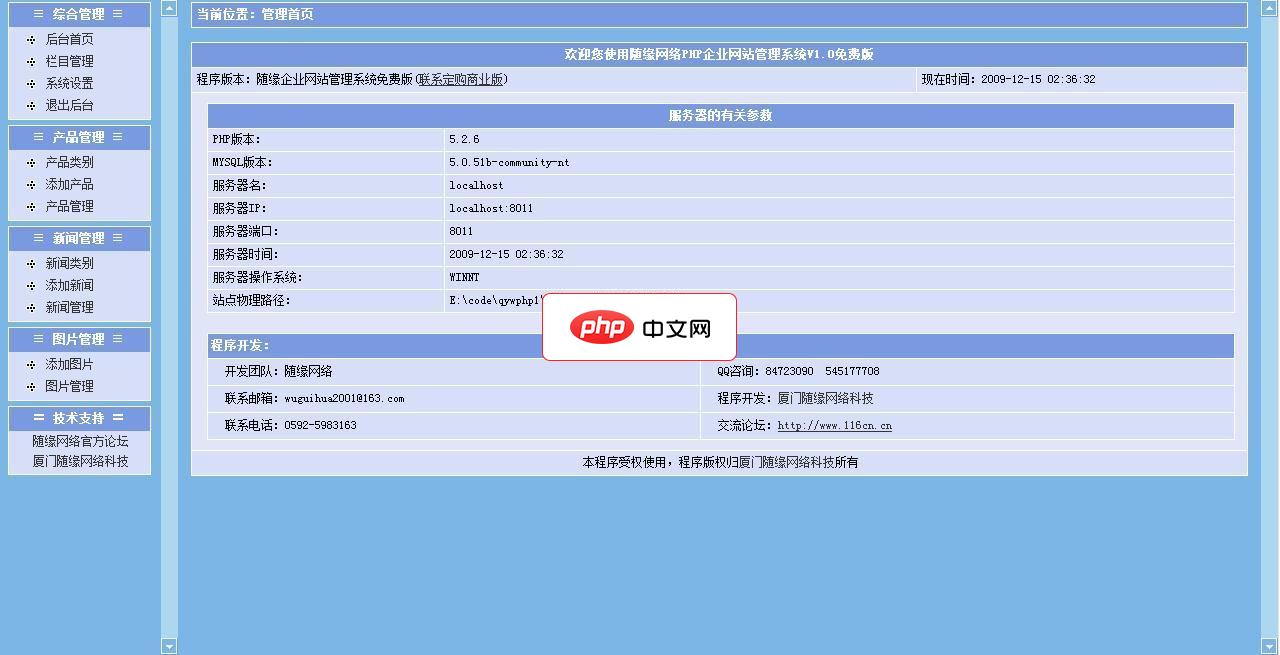
随缘网络php企业网站管理系统2.0
下载
随缘网络PHP企业网站管理系统V2.0正式发布,该企业网站管理系统采用PHP+MYSQL编写,界面色调风格延续之前1.0版管理系统简洁浅蓝色风格,稍有所变动。变更分类树形目录方式采用jquery库,产品,文章三级无限分类。希望大家能够喜欢。系统中难免有些小问题,希望大家在使用中有什么问题可到本站论坛提出,我们将总结各问题后给予修正并升级。本站再次声明对于免费版系列系统本站不提供QQ电话等技术咨询服
快速开始一个文档
新建一个 .tex 文件,例如 main.tex,输入基础结构:
\documentclass{article}
\begin{document}
Hello \LaTeX!
\end{document}
按 Ctrl+Alt+B(Windows/Linux)或 Cmd+Alt+B(macOS)触发编译,默认使用 latexmk 或 pdflatex 生成 PDF。编译成功后,按 Ctrl+Alt+V 可在侧边实时预览 PDF(支持同步滚动与反向搜索)。
实用技巧与常见问题
- 用 Ctrl+Click 点击命令、引用或文件名,可快速跳转定义或源文件
- 引用文献?配合 BibTeX 或 Biber,把
.bib文件放在项目目录,用\bibliography{refs}调用 - 中文支持推荐使用
ctex宏包(\documentclass[UTF8]{ctexart}),搭配xelatex编译引擎更稳定 - 编译失败?看底部状态栏的错误图标,或打开 LaTeX Compiler Log 面板查看详细报错;常见原因是缺失宏包,终端执行 tlmgr install 命令名 安装即可
基本上就这些。配置一次,后续新项目开箱即用,比传统 LaTeX IDE 更灵活高效。




