



在当今数字化时代,视频文件的体积常常给存储和分享带来不便。而 bandizip 作为一款高效实用的压缩工具,能够有效帮助我们缩小视频文件的大小。接下来,就为你详细讲解如何使用 bandizip 来压缩视频文件。
下载并安装 bandizip
首先,访问 bandizip 的官方网页,根据你的系统类型(Windows 或其他支持版本)下载对应的安装程序。下载完成后,双击运行安装包,按照提示一步步完成安装过程,操作直观简单。
添加需要压缩的视频
启动 bandizip 后,在主界面中点击“添加文件”按钮,随后弹出文件选择窗口。在此找到你想要压缩的视频文件。支持单个选择,也可通过按住“Ctrl”键选择多个不连续文件,或使用“Shift”键选中连续的一批视频文件。
设置压缩格式与相关参数
选择压缩格式
bandizip 支持多种压缩格式,包括 zip、7z、rar 等。对于视频压缩而言,推荐使用 zip 格式,兼容性强且通用性高。在压缩设置区域的“格式”下拉菜单中,选择 zip 即可。
调整压缩选项
压缩等级:软件提供从“最快”到“最好”的多种压缩级别。“最快”模式压缩速度极快,但压缩效果有限;而“最好”模式虽然耗时较长,却能显著减小文件体积。你可以根据时间成本与空间需求进行权衡选择。
分卷压缩功能:若视频文件过大,不适合通过邮件发送或U盘拷贝,可启用“分卷压缩”。在设置中找到“分卷大小”,设定每个压缩包的容量,例如 1GB 或 2GB。这样大文件将被自动拆分为多个小体积压缩包,便于传输与存储。
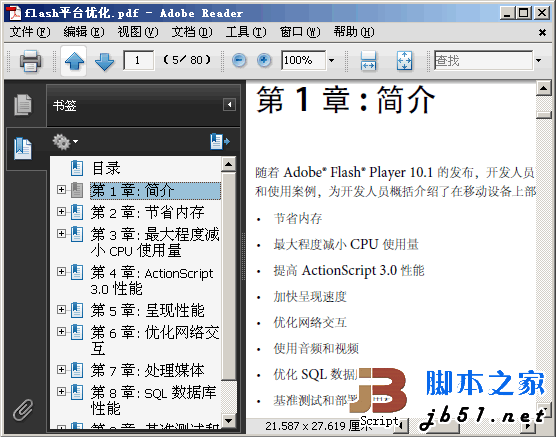 Adobe 官方Flash动画优化指南 pdf版下载
来自Adobe官方的Flash动画优化指南教程,包括以下的内容: • 如何节省内存 • 如何最大程度减小 CPU 使用量 • 如何提高 ActionScript 3.0 性能 • 加快呈现速度 • 优化网络交互 • 使用音频和视频 • 优化 SQL 数据库性能 • 基准测试和部署应用程序 …&hel
执行压缩操作
确认所有设置无误后,点击界面上的“开始”按钮,bandizip 将立即开始处理所选视频文件。压缩过程中,进度条会实时显示当前状态,让你清晰掌握完成情况。
查看压缩结果
压缩任务结束后,前往你指定的输出目录查找生成的压缩文件。此时你会发现,原本庞大的视频文件已经变得小巧许多,更易于保存或分享。

综上所述,借助 bandizip 压缩视频是一项简单又高效的解决方案。无论是日常备份还是跨设备传输,它都能通过灵活的参数设置满足多样化需求,极大提升文件管理效率。





