



需安装CSS Modules扩展、配置typings.d.ts类型声明、设置files.associations将.module.css关联为css语言,并可选配PostCSS插件以实现VSCode中CSS Modules的类名自动补全与跳转支持。

如果您在VSCode中使用CSS Modules编写样式文件,但编辑器未能提供类名自动补全或跳转支持,则可能是由于扩展配置缺失或语言模式未正确识别。以下是启用CSS Modules智能提示的多种方法:
本文运行环境:MacBook Air,macOS Sequoia。
一、安装并启用CSS Modules官方扩展
CSS Modules本身不被VSCode原生支持,需依赖社区维护的语言扩展来解析.module.css文件并提供语义化提示。
1、打开VSCode左侧活动栏的扩展视图(快捷键Ctrl+Shift+X或Cmd+Shift+X)。
立即学习“前端免费学习笔记(深入)”;
2、在搜索框中输入CSS Modules,找到由clinyong发布的扩展,名称为“CSS Modules”。
3、点击“安装”,安装完成后重启VSCode窗口(可通过命令面板执行“Developer: Reload Window”)。
4、确认当前打开的文件语言模式为CSS Modules:点击右下角语言标识(如“CSS”),在弹出菜单中选择CSS Modules。
二、配置TypeScript/JavaScript项目以支持模块类名导入
当在.tsx或.js文件中通过import styles from './Button.module.css'引入样式时,需确保类型系统能识别模块导出结构,从而支撑IDE推导类名。
1、在项目根目录创建或编辑typings.d.ts文件。
2、写入以下声明代码:
declare module '*.module.css' {
const classes: { [key: string]: string };
export default classes;
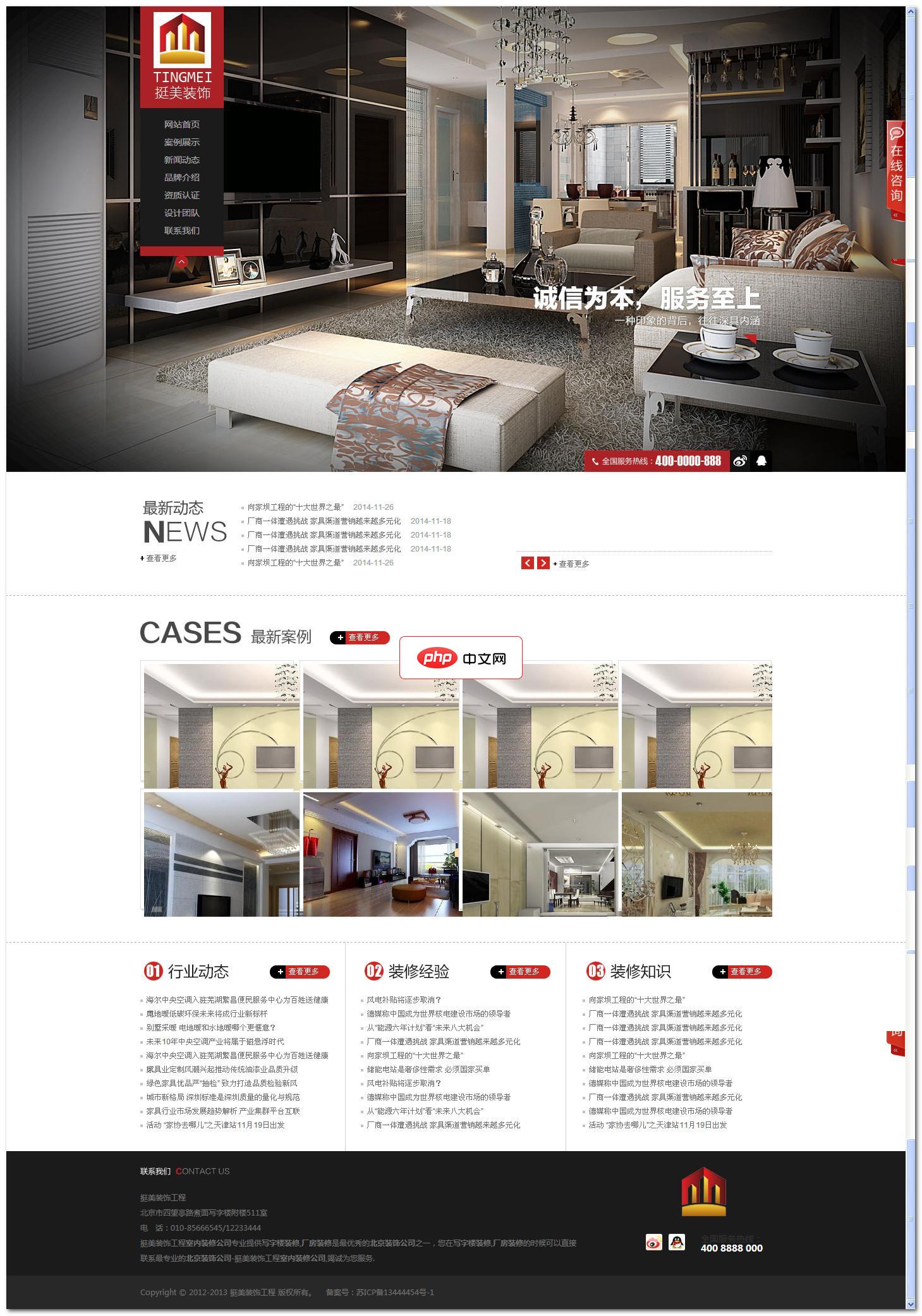
装修公司源码,采用DIV+CSS布局,首页顶部采用了超大宽屏banner焦点图切换,带伸缩功能的导航条。首页信息展示量大,有利于SEO优化,首页版块包括,导航,焦点图切换,案例,行业动态,装修经验,装修知识。源码支持伪静态,后台开启即可,服务器必须支持rewrite功能,否则无法实现伪静态功能。信息支持二级分类。后台支持信息批量修改,删除,可以支持,视频,图片,附件上传。
}
3、确保该文件被TypeScript编译器包含:检查tsconfig.json中的include字段是否包含"**/*.d.ts"或显式列出该文件路径。
三、启用VSCode内置CSS语言功能增强
VSCode内置的CSS语言服务可配合文件关联与设置提升.module.css文件的语法理解能力,包括选择器高亮、属性建议等。
1、按下Cmd+,(Mac)或Ctrl+,(Windows/Linux)打开设置界面。
2、搜索关键词files.associations,点击“在settings.json中编辑”。
3、在settings.json的json对象内添加如下键值对:
"*.module.css": "css"
4、保存后,所有以.module.css结尾的文件将被识别为CSS语言,触发完整CSS语言特性支持。
四、使用PostCSS插件辅助解析(适用于复杂构建流程)
若项目使用PostCSS处理CSS Modules(如postcss-modules),可通过配置VSCode的PostCSS插件同步类名映射关系,提升跨文件提示准确性。
1、安装扩展“PostCSS Language Support”(作者:csholmq)。
2、在项目根目录创建postcss.config.js(若尚不存在)。
3、确保配置中启用了postcss-modules插件,并设置generateScopedName选项为稳定格式(例如'[name]__[local]___[hash:base64:5]')。
4、重启VSCode,打开.module.css文件,验证类名是否在同项目其他CSS文件中可被引用提示。




