



VSCode颜色选择器是集成在CSS等支持颜色语法的文件中的内联工具,将光标停在有效颜色值上稍候或Ctrl/Cmd+Click即可调出,支持多种颜色格式及实时编辑、吸管取色和历史复用。

VSCode 自带的颜色选择器(Color Picker)不是独立面板,而是集成在 CSS、SCSS、Less、HTML 等支持颜色语法的文件中,通过点击颜色值(如 #ff0000、rgb(255, 0, 0)、hsl(0, 100%, 50%) 或命名色 red)触发的内联工具。
如何打开颜色选择器
将光标停在有效的颜色值上,等待几毫秒出现下划线提示(或直接按 Ctrl+Click / Cmd+Click),即可弹出颜色选择器浮层。也可右键颜色值 → 选择“Pick Color”。
- 支持的颜色格式包括:
#RGB、#RGBA、#RRGGBB、#RRGGBBAA、rgb()、rgba()、hsl()、hsla()、color()(CSS Color Level 4)、以及标准命名色(如tomato、rebeccapurple) - 不支持:变量(如
$primary)、自定义属性(var(--color-primary))或无语法高亮的纯文本 - 若未响应,请确认文件语言模式正确(如 .css 文件应为 “CSS”,非 “Plain Text”)
颜色选择器的功能与操作
弹出的调色盘支持拖拽选取、输入 HEX/RGB/HSL 值、切换明度/饱和度、预览透明度,并实时更新代码中的颜色值。
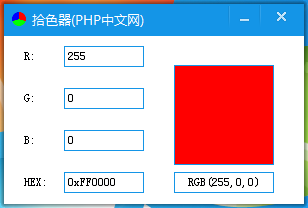
- 顶部输入框可手动编辑 HEX(自动补全 # 号)、RGB(逗号分隔)、HSL(括号内数值)
- 滑块区域可分别调节色相(H)、饱和度(S)、亮度(L)或 Alpha(透明度)
- 点击右下角小 eye-dropper 图标可启用吸管工具,从当前 VSCode 窗口任意位置取色(仅限桌面端)
- 已选颜色会加入底部“Recent Colors”历史栏,方便复用
常见问题与优化建议
颜色选择器默认启用,但部分插件或设置可能干扰其行为。遇到无法唤出或显示异常时可检查以下几点:
- 确保 “Editor › Color Decorators” 设置为
true(默认开启,控制颜色方块预览) - 禁用可能劫持点击事件的插件(如某些 CSS 工具类扩展)
- 若使用 Remote-SSH 或 Dev Container,确认远程环境已安装必要依赖(通常无需额外配置)
- 想让所有颜色都带预览方块?可在
settings.json中添加:"editor.colorDecorators": true
基本上就这些。它不复杂,但容易忽略——只要写的是标准颜色语法,点一下就能调出来,改色效率翻倍。




