



Volar插件未正确配置会导致Vue项目类型提示不准、模板无高亮等问题;需禁用内置TS插件、配置.vscode/settings.json、切换.vue文件语言模式为Vue、并配合vue-tsc启用类型检查。

如果您在使用 VSCode 开发 Vue.js 项目时发现类型提示不准确、模板语法无高亮、 支持不完整或跳转失效,则很可能是 Volar 插件未正确配置。以下是针对 Vue 3(Composition API)项目的 Volar 最佳配置方案:
本文运行环境:MacBook Pro,macOS Sequoia。
一、禁用内置 TypeScript 插件并启用 Volar 的 TS 支持
Volar 需要接管 TypeScript 语言服务才能提供精准的 Vue 模板内类型推导与响应式类型支持;VSCode 默认的 TypeScript 插件会与 Volar 冲突,导致类型检查失效或重复提示。
1、打开 VSCode 设置(快捷键 Cmd + ,)。
立即学习“前端免费学习笔记(深入)”;
2、在搜索栏输入 typescript.preferences.includePackageJsonAutoImports,将其设为 off。
3、在设置中搜索 typescript.suggest.autoImports,取消勾选该选项。
4、打开命令面板(Cmd + Shift + P),输入并选择 Volar: Disable TS Plugin,执行后重启 TS 服务器(可通过命令面板运行 TypeScript: Restart TS server)。
二、配置 Volar 的专属工作区设置
通过 .vscode/settings.json 文件可为当前 Vue 项目精确控制 Volar 行为,避免全局配置影响其他非 Vue 项目,同时启用 SFC 特有功能如模板绑定推导和 props 自动补全。
1、在项目根目录下创建 .vscode 文件夹(若不存在)。
2、在该文件夹中新建 settings.json 文件。
3、写入以下内容:
4、"volar.ignoreProjectName": ["node_modules"]。
5、"volar.autoInsertDotValue": true。
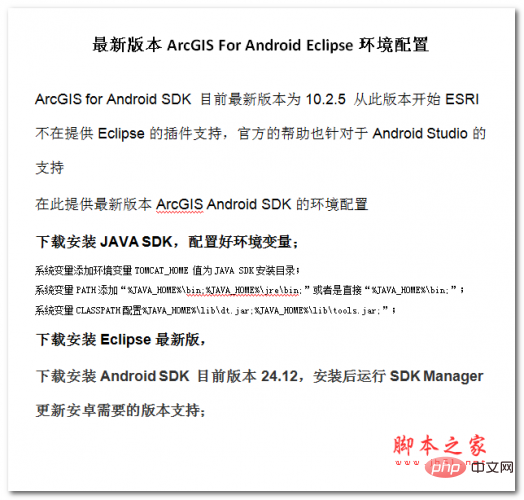
ArcGIS for Android SDK 目前最新版本为10.2.5 从此版本开始ESRI不在提供Eclipse的插件支持,官方的帮助也针对于Android Studio的支持;本文档主要讲述的内容是最新版本ArcGIS For Android Eclipse环境配置;感兴趣的朋友可以过来看看
6、"volar.serverPath": "./node_modules/volar-service-vue3"(仅当使用 pnpm 或自定义 node_modules 路径时需显式指定)。
三、启用 Volar 的 Template 语言模式与语法高亮
Vue 单文件组件中的 区域默认由 HTML 模式处理,无法识别 v-if、v-for 等指令语义及作用域变量;Volar 提供独立的 vue-html 模式以实现指令感知与响应式变量着色。
1、打开任意 .vue 文件。
2、点击右下角当前语言模式标识(如显示 HTML)。
3、在弹出菜单中选择 Configure File Association for '.vue'。
4、在输入框中输入 vue 并回车确认。
5、再次点击语言模式,手动切换至 Vue(非 Vue HTML 或 Vue Interpolation)。
四、配置 TypeScript 类型检查与 Volar 联动
Volar 本身不执行类型检查,需配合 TypeScript 的 tsc --noEmit 或 Volar 内置的 vue-tsc 进行项目级类型验证;正确配置后可在问题面板中实时显示模板内类型错误(如属性不存在、类型不匹配)。
1、在项目中安装 vue-tsc:运行 npm install -D vue-tsc。
2、在 tsconfig.json 中确保包含 "vueCompilerOptions" 字段,并设置 "target": "ES2020" 和 "moduleResolution": "bundler"。
3、在 VSCode 设置中启用 "volar.typescriptPlugin.enable": true。
4、在终端执行 npx vue-tsc --noEmit --watch 启动后台类型监听。




