



在设计行业中,矢量图形凭借其任意缩放不失真的优势,成为设计师常用的素材类型。接下来,我们将详细讲解如何借助photoshop(简称ps)创建具备真实感的白云矢量图。

前期准备
启动Photoshop软件,新建一个尺寸适中的画布。建议将背景设为纯白色,便于后续对云形进行精准观察与调整。
绘制云朵轮廓
选用工具栏中的“椭圆工具”(U),按住Shift键拖拽绘制一个正圆,作为云体的基本结构。将填充色设为浅灰(如#d3d3d3),并适当降低图层不透明度,以呈现云朵轻盈柔和的视觉效果。随后切换至“直接选择工具”(A),点击并拖动圆形路径上的锚点,逐步塑形出自然起伏的云边;必要时可使用“添加锚点工具”在曲线上插入新节点,使边缘更富变化与细腻度。
强化立体表现与空间层次
复制当前云形图层,对副本执行轻微缩放(如90%–95%),并微调其位置与旋转角度,使其部分覆盖原图层,模拟云层前后交错的纵深关系。接着,选用“橡皮擦工具”,搭配柔边画笔(硬度较低),轻轻擦除重叠区域的硬边,实现柔和过渡。再新建一个图层,设置前景色为白色,选择低不透明度与流量的软边画笔,在云体上部及受光面轻扫高光,提升体积感与真实感。
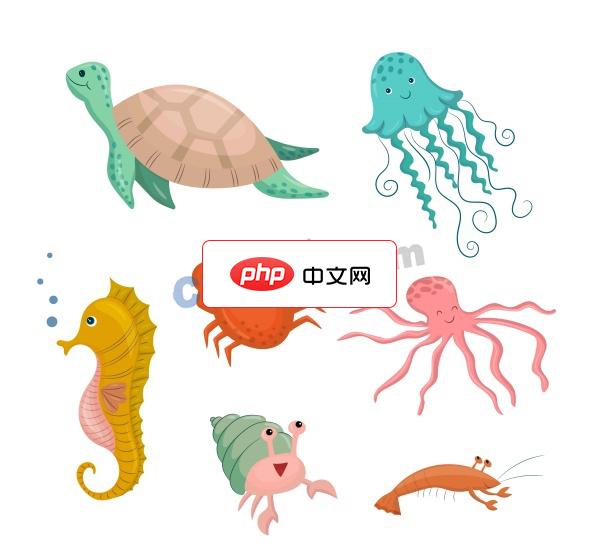
卡通风格海洋生物插画集矢量适用于平面设计(用在各种平面媒介上,如海报、宣传册、广告、名片等,为设计增添生动有趣的视觉元素)、网页和界面设计(在网站或移动应用的用户界面中,卡通海洋生物的图像可以用来装饰页面)、教育材料(儿童教育图书或互动学习软件)、动画和视频制作(卡通海洋生物的形象可以用于动画制作)等相关设计的AI格式素材。
输出为矢量格式

完成所有造型与细节处理后,选中全部相关形状图层,右键选择“合并形状”(或执行菜单命令:图层 → 合并形状),统一归入单一矢量形状图层。随后进入“文件 → 导出 → 路径到Illustrator”,将路径导出为.ai文件。该文件可在Adobe Illustrator等专业矢量软件中无缝打开,支持无损编辑、色彩重定义、纹理叠加等操作,灵活适配各类创意场景。

通过上述流程,即可在Photoshop中高效生成兼具质感、层次与可扩展性的白云矢量图形,为海报、UI界面、插画等多种设计项目提供高质量视觉元素。





