



VSCode终端效率提升有五大技巧:一、用快捷键开多标签并切换;二、自定义默认Shell类型;三、调整字体大小与家族增强可读性;四、启用自动恢复会话;五、绑定快捷键一键执行选中文本命令。

如果您在使用 VSCode 集成终端时感到效率受限,可能是由于未充分利用其内置功能或配置项。以下是提升终端使用体验的多种实用技巧:
本文运行环境:MacBook Air,macOS Sequoia
一、启用多标签终端
VSCode 支持在同一窗口中并行运行多个终端实例,避免频繁切换窗口或重复启动进程。
1、按下 Ctrl + Shift + `(Windows/Linux)或 Cmd + Shift + `(macOS)打开第一个终端。
2、点击终端面板右上角的 + 号图标,新建第二个终端标签页。
3、使用 Ctrl + Tab(Windows/Linux)或 Cmd + Option + 方向键(macOS)在终端标签间快速切换。
二、自定义默认终端类型
VSCode 允许为不同操作系统指定默认 Shell,也可手动切换当前终端所用 Shell,确保命令兼容性与开发环境一致性。
1、按下 Ctrl + Shift + P(Windows/Linux)或 Cmd + Shift + P(macOS)打开命令面板。
2、输入并选择 Terminal: Select Default Profile。
3、从列表中选择 zsh、bash 或 fish 等已安装的 Shell。
三、调整终端字体与尺寸
优化终端文字可读性与信息密度,有助于长时间编码时减少视觉疲劳。
1、打开设置界面,搜索 terminal integrated font size。
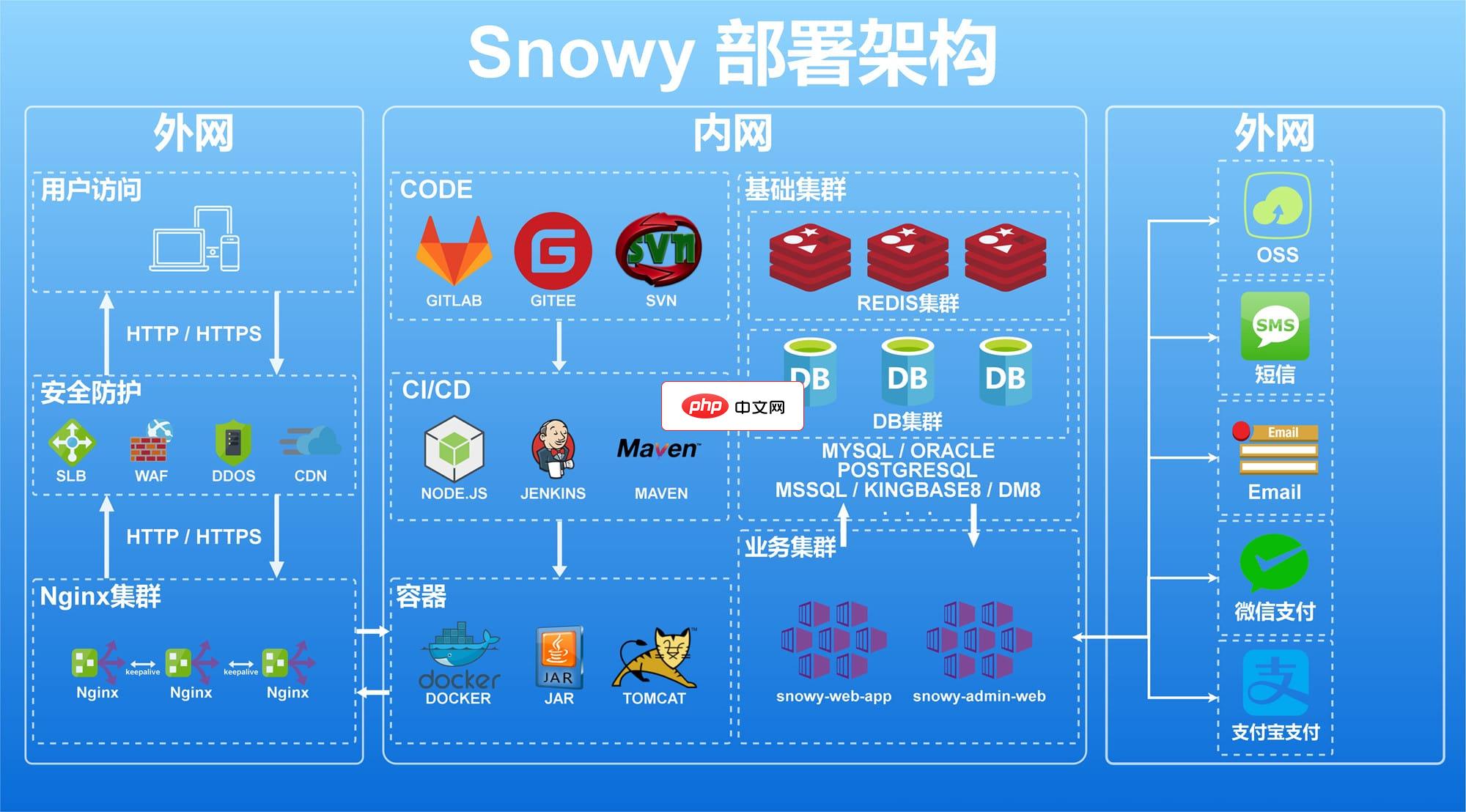
Snowy(SnowyAdmin)是国内首个国密前后端分离快速开发平台,集成国密加解密插件, 软件层面完全符合等保测评要求,同时实现国产化机型、中间件、数据库适配,是您的不二之选! 技术框架与密码结合,让更多的人认识密码,使用密码;更是让前后分离“密”不可分。采用SpringBoot+MybatisPlus+AntDesignVue+Vite 等更多组件及前沿技术开发,注释丰富,代码简洁,开箱即用
2、将数值设为 14 或更高,确保清晰显示。
3、搜索 terminal integrated font family,填入 Fira Code 或 JetBrains Mono 等支持连字的等宽字体。
四、启用终端自动恢复会话
VSCode 可在重启后自动还原上次关闭前的所有终端标签及其运行状态,避免重复执行初始化命令。
1、打开设置界面,搜索 terminal integrated state。
2、勾选 Terminal > Integrated > Restore: Enabled 选项。
3、确认该设置作用于 User 或 Workspace 范围,以匹配您的使用场景。
五、绑定快捷键快速执行常用命令
通过自定义键盘快捷方式,可一键运行预设命令(如启动本地服务、格式化代码),跳过手动输入步骤。
1、按下 Ctrl + K Ctrl + S(Windows/Linux)或 Cmd + K Cmd + S(macOS)打开键盘快捷方式设置。
2、点击右上角 + 图标 添加新快捷键。
3、在 Key 栏输入组合键(例如 Cmd + Alt + R),在 Command 栏输入 workbench.action.terminal.runSelectedText。
4、选中一段命令文本后,按该快捷键即可直接在终端中执行。




