



搜狗浏览器密码未保存需启用账号助手提示、开启智能填表、手动添加或配置例外站点。依次操作可解决自动提示缺失、保存失败及安全屏蔽等问题。

如果您在使用搜狗浏览器登录网站时,未自动弹出密码保存提示,或点击“记住密码”后账号密码未被成功存储,则可能是相关功能未启用或设置路径不匹配。以下是多种可独立生效的密码保存与管理方法:
一、启用账号助手并开启密码保存提示
该方法通过激活浏览器内置的账号助手模块,使登录时强制显示“记住密码”提示条,是基础且兼容性最广的操作路径。
1、启动搜狗浏览器,在右上角点击三条横线图标打开主菜单。
2、在下拉列表中选择并点击“选项”进入设置中心。
3、在左侧导航栏中点击“账号助手”选项卡。
4、在右侧设置项中,勾选“显示密码保存提示”复选框。
5、关闭设置页,访问任意需登录的网页(如邮箱、网盘),输入账号密码并完成登录。
6、登录成功后,页面顶部将出现浅灰色提示条,点击其中的“记住密码”按钮即可完成保存。
二、通过高级设置启用智能填表功能
此路径适用于部分新版搜狗浏览器,其密码保存机制集成于“智能填表”子系统中,需同时启用提示与自动填写两项开关才能稳定触发保存行为。
1、点击右上角三条横线图标,选择“选项”。
2、切换至“高级”标签页。
3、在右侧区域找到“智能填表”模块。
4、同时勾选“显示密码保存提示”和“自动填写已保存表单”两个选项。
5、刷新当前页面或新开标签页,重新执行一次完整登录流程。
6、确认提示条出现后点击“记住密码”,此时密码将同步写入本地加密存储区。
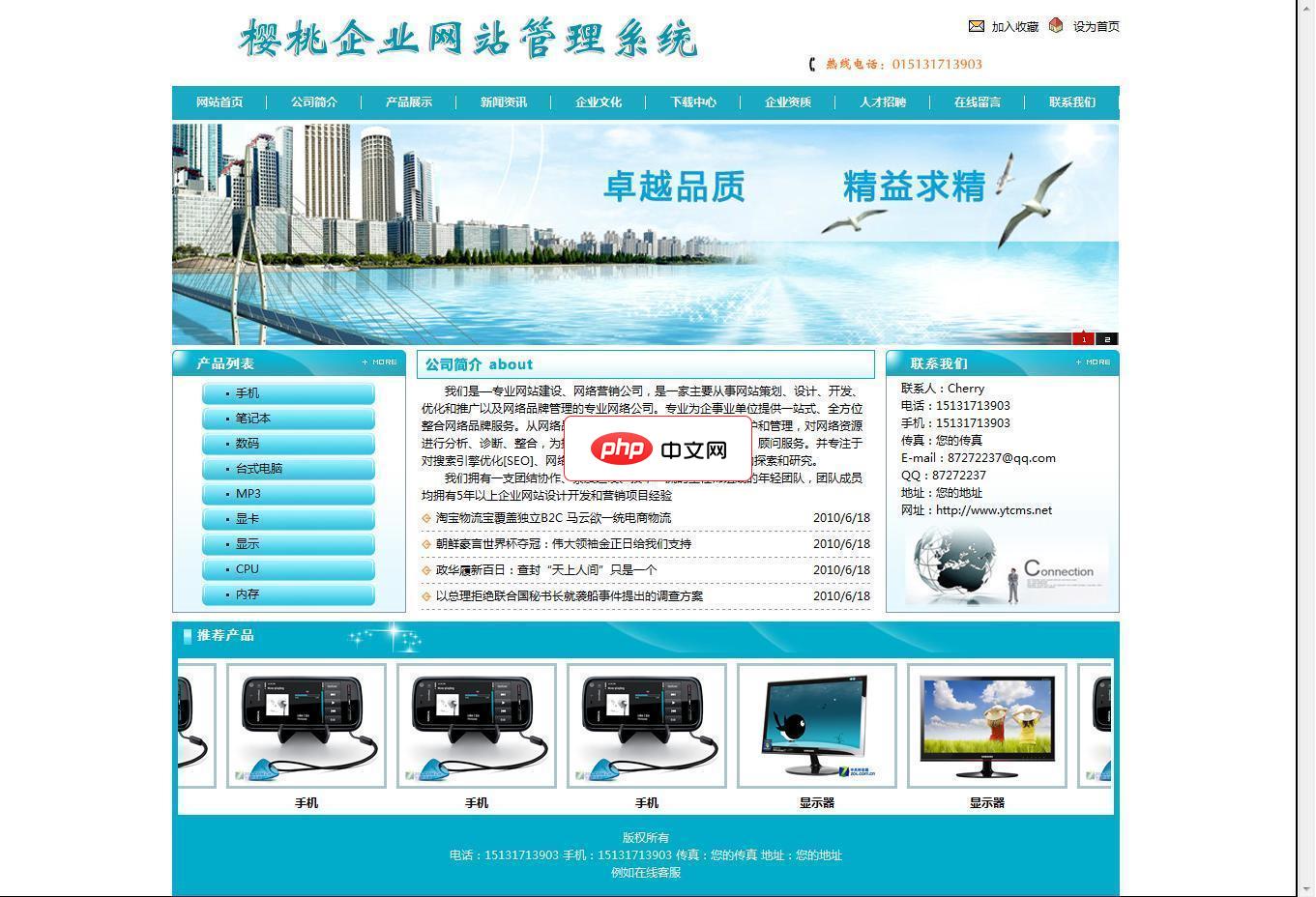
樱桃企业网站管理系统全DIV+CSS模板,多浏览器适应,完美兼容IE6-IE8,火狐,谷歌等符合标准的浏览器,模板样式集中在一个CSS样式中,内容与样式完全分离,方便网站设计人员开发模板与管理。系统较为安全,以设计防注入,敏感字符屏蔽,适合新手自己操作修改。新闻,产品,单页独立关键字设计,提高搜索引擎收录。 后台地址:admin/login.asp 后台账户:admin 密码:admin (
三、手动添加及管理已保存的账号密码
当自动提示失效或需批量处理历史凭证时,可直接进入密码管理界面进行手动录入、查看或编辑,绕过前端提示逻辑依赖。
1、在浏览器右上角点击三条横线图标,进入菜单。
2、依次点击“选项” → “账号助手”。
3、在账号助手页面底部,点击“管理已保存的账号和密码”链接。
4、新页面将列出所有已保存的网站条目,点击“添加账号”按钮。
5、在弹出窗口中,依次填写网站地址、用户名、密码三项必填字段。
6、点击“保存”,该账户信息即刻生效,后续访问对应域名时将自动填充。
四、配置例外站点以屏蔽特定密码提示
对于安全性要求极高或存在表单异常的网站(如银行类、政务平台),可通过例外列表禁止密码保存提示弹出,避免误操作导致凭证泄露。
1、进入“选项” → “账号助手”设置页。
2、找到“显示密码保存提示”选项下方的“打开例外列表”按钮并点击。
3、在弹出的文本框中,逐行输入需屏蔽的完整域名,例如:https://ebank.example.com、https://gov.example.cn/login。
4、每输入一个网址后按回车换行,确保无空格或多余字符。
5、点击“确定”保存例外规则。
6、此后访问上述任一网址时,即使已启用密码保存功能,浏览器也不会再显示“记住密码”提示条。




