



VSCode 命令行支持快速打开文件、文件夹、工作区及开关功能;常用命令包括 code .、--disable-extensions、--goto、--wait 等,可显著提升开发效率。

VSCode 可以通过命令行启动并传入多种参数,实现快速打开文件、文件夹、特定工作区,或启用/禁用某些功能。掌握这些用法能显著提升日常开发效率。
基础启动与文件/文件夹打开
安装 VSCode 时勾选“Add to PATH”(Windows/macOS 默认支持),就能在终端直接使用 code 命令。
- code:打开当前目录的工作区(若无配置则新建空窗口)
- code .:在当前文件夹下启动 VSCode(推荐方式,会识别 .vscode/ 目录)
- code /path/to/folder:打开指定文件夹
- code file1.js file2.css:同时打开多个文件(按顺序排列在编辑器标签中)
- code -r /path/to/folder:强制在新窗口中打开该文件夹(绕过已有窗口的复用逻辑)
常用功能开关参数
部分参数用于临时调整行为,适合调试或自动化脚本场景:
- code --disable-extensions:禁用所有扩展(排查插件冲突首选)
- code --user-data-dir /tmp/vscode-test:使用独立用户数据目录(完全隔离设置、扩展、缓存,适合测试)
- code --no-sandbox:禁用沙箱(Linux 下某些容器或受限环境可能需要,不推荐日常使用)
- code --wait:命令行会阻塞等待窗口关闭(常用于 shell 脚本中,确保编辑完成再继续执行后续命令)
- code --diff file1.txt file2.txt:以并排比较模式打开两个文件
工作区与配置相关操作
VSCode 支持以 .code-workspace 文件管理多根工作区,命令行可直接加载:
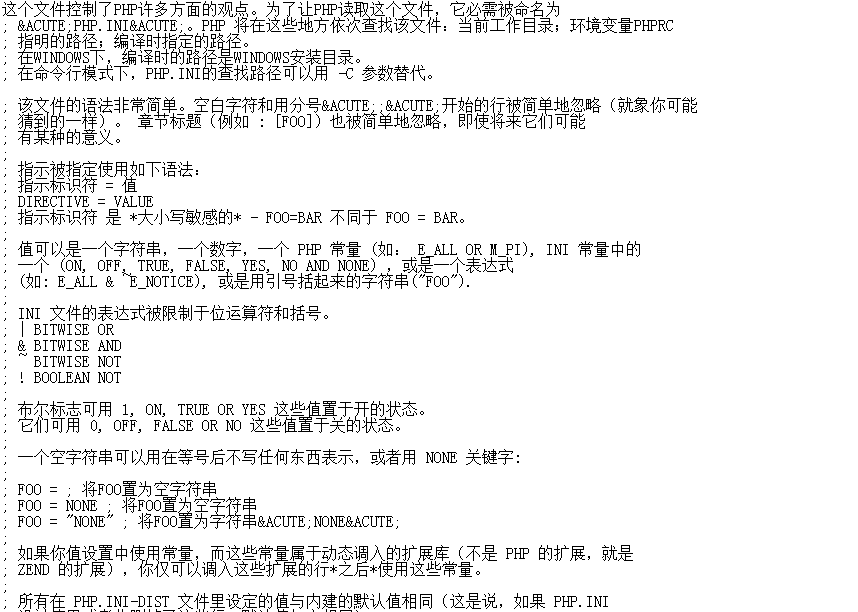
php 配置文件php.ini的中文注释版(09.4)
下载
在WINDOWS下,编译时的路径是WINDOWS安装目录。 ; 在命令行模式下,PHP.INI的查找路径可以用 -C 参数替代。 ; 该文件的语法非常简单。空白字符和用分号´;´开始的行被简单地忽略(就象你可能 ; 猜到的一样)。 章节标题(例如 : [FOO])也被简单地忽略,即使将来它们可能 ; 有某种的意义。 ; ;
- code my-project.code-workspace:打开预定义的多文件夹工作区
- code --goto file.ts:10:5:打开 file.ts 并跳转到第 10 行第 5 列(调试或 CI 报错定位很实用)
- code --extensions-dir /path/to/exts:指定扩展存储路径(配合 --user-data-dir 可构建便携环境)
- code --list-extensions:列出已安装扩展(加 --show-versions 显示版本号)
- code --install-extension ms-python.python:命令行安装扩展(支持本地 .vsix 文件路径)
进阶技巧与注意事项
部分参数组合使用效果更强,但也需注意平台差异:
- macOS 上首次运行 code 需先在终端执行 sudo xattr -rd com.apple.quarantine /Applications/Visual\ Studio\ Code.app(解除隔离属性,否则部分参数可能失效)
- Windows 用户若未添加 PATH,可用完整路径调用:"C:\Users\Name\AppData\Local\Programs\Microsoft VS Code\Code.exe" .
- --verbose 和 --log trace 可输出详细日志,适合诊断启动失败问题
- 参数顺序一般不影响结果,但 --wait 建议放在最后,避免被其他参数截断
基本上就这些。不需要背全,记住 code .、--disable-extensions、--goto 和 --wait 这几个高频用法,已经覆盖绝大多数场景。




