



需安装Red Hat YAML插件并配置Schema绑定,启用内置YAML支持且禁用冲突插件;具体包括:一、安装Red Hat插件并重启窗口;二、在settings.json中配置yaml.schemas关联路径与Schema;三、启用yaml.validate和format,禁用非Red Hat的YAML相关插件。
如果您在vscode中编辑yaml文件时缺乏语法校验与字段建议,可能是由于未安装或未正确配置yaml语言支持插件。以下是实现yaml校验和智能提示的多种方法:
本文运行环境:MacBook Air,macOS Sequoia
一、安装Red Hat YAML插件
Red Hat官方维护的YAML插件基于yaml-language-server,提供完整的JSON Schema验证、缩进检查、锚点与引用解析及上下文感知的补全能力。
1、打开VSCode,点击左侧活动栏的扩展图标(或按快捷键Cmd+Shift+X)。
2、在搜索框中输入Red Hat YAML,找到作者为Red Hat的插件。
3、点击“安装”按钮,安装完成后重启VSCode窗口(Cmd+Shift+P → 输入“Developer: Reload Window”并执行)。
4、新建一个以.yml或.yaml为后缀的文件,输入kind:后按下Ctrl+Space,观察是否出现Kubernetes资源类型建议。
二、配置自定义Schema绑定
通过关联特定YAML文件路径与JSON Schema,可激活针对Helm Chart、GitHub Actions、Ansible Playbook等格式的精准校验与字段提示。
1、打开VSCode设置(Cmd+,),切换至“Settings (JSON)”标签页。
2、在"yaml.schemas"配置项中添加键值对,例如:"https://json.schemastore.org/github-workflow.json": "/.github/workflows/*.yml"。
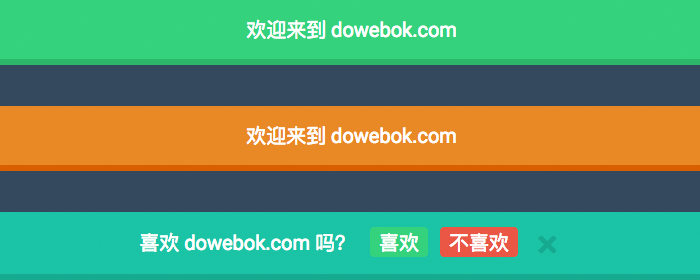
overhang.js 是一款基于 jQuery 和 jQuery UI 的用于显示通知、确认、提示的插件,它以动画的方式从顶部滑出。overhang.js 提供了众多参数,你可以自定义通知的样式,回调函数也能够满足你的更多需求。
3、确保目标YAML文件路径匹配右侧glob模式,且远程Schema地址返回HTTP 200响应。
4、保存设置后,打开匹配路径下的YAML文件,光标悬停在on:或jobs:等关键字上,查看是否显示对应Schema定义的描述信息。
三、启用内置YAML支持并禁用冲突插件
VSCode自1.86起内置基础YAML支持,但若同时启用多个YAML相关插件(如Auto Close Tag、YAML Tools),可能引发语言服务器冲突,导致提示失效。
1、打开命令面板(Cmd+Shift+P),输入并选择“Preferences: Configure Language Specific Settings…”。
2、选择“YAML”,在弹出的JSON片段中添加"yaml.validate": true与"yaml.format.enable": true。
3、返回扩展视图,禁用所有名称含YAML Tools、YAML Validation或Auto Close Tag的非Red Hat插件。
4、关闭当前YAML文件标签页,重新打开,执行Cmd+Shift+P → “Developer: Toggle Developer Tools”,在Console中确认无yaml-language-server连接拒绝日志。




