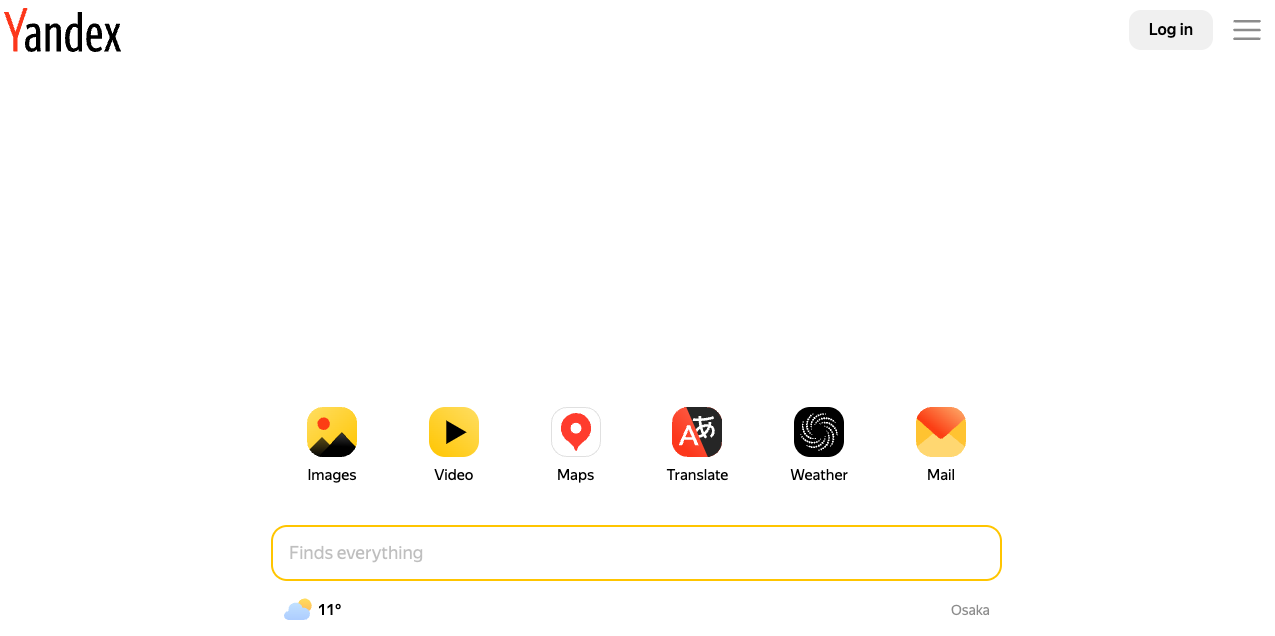
1、通过官网下载Yandex浏览器安装包,适用于macOS和Windows系统,确保来源安全;2、macOS用户可通过Homebrew命令行工具安装,需先安装Homebrew并执行相应命令;3、Windows用户可从Microsoft Store搜索Yandex Browser并一键安装,由系统验证签名确保安全。

如果您希望在设备上安装 Yandex 浏览器,但尚未获取官方安装包或不清楚具体操作流程,则可能是由于未访问正确下载渠道或系统兼容性设置不明确。以下是完成安装与初始配置的详细步骤:
本文运行环境:MacBook Air,macOS Sequoia。
一、通过官网下载安装包
Yandex 浏览器提供针对不同操作系统的专用安装程序,直接从其官方网站获取可确保文件完整性和安全性,避免第三方捆绑软件干扰。
1、打开 Safari 或其他已安装的浏览器,访问 https://browser.yandex.com。
2、页面自动识别系统类型后,点击 “下载 Yandex 浏览器” 按钮。
3、等待下载完成,安装包文件名为 Yandex.dmg(macOS)或 YandexSetup.exe(Windows)。
4、双击已下载的安装包,按提示将 Yandex 图标拖入“应用程序”文件夹(macOS),或运行安装向导并接受默认选项(Windows)。
二、使用命令行工具安装(macOS)
对于熟悉终端操作的用户,可通过 Homebrew 包管理器快速部署 Yandex 浏览器,该方式便于版本更新与批量管理。
1、确保已安装 Homebrew,若未安装,请先在终端中执行 /bin/bash -c "$(curl -fsSL https://raw.githubusercontent.com/Homebrew/install/HEAD/install.sh)"。

2、运行 brew tap homebrew/cask-versions 启用扩展仓库。
3、输入命令 brew install --cask yandex-browser 开始下载与安装。
4、安装完成后,在“启动台”或“应用程序”中查找并启动 Yandex 浏览器。
三、通过 Microsoft Store 安装(Windows)
Windows 10 及更高版本用户可利用系统内置应用商店获取签名验证过的 Yandex 浏览器安装包,省去手动校验步骤。
1、点击任务栏上的搜索图标,输入 Microsoft Store 并打开应用。
2、在商店顶部搜索框中键入 Yandex Browser。
3、在搜索结果中确认开发商为 Yandex LLC,点击“获取”按钮。
4、等待下载与自动安装完成,完成后点击“启动”即可进入主界面。