



问题面板可提升调试效率,通过快捷键或菜单打开,查看并修复代码中的错误、警告,支持跳转、排序、分组及快速修复,配合 tasks.json 可自动捕获编译错误。

在使用 VSCode 进行开发时,问题面板是一个非常实用的工具,能帮助你快速发现并集中处理代码中的编译错误、语法警告和 linting 问题。合理利用它,可以显著提升调试效率。
打开并查看问题面板
你可以通过以下方式快速打开问题面板:
- 快捷键:Ctrl + Shift + M(Windows/Linux)或 Cmd + Shift + M(Mac)
- 菜单栏点击“查看” → “问题”
- 侧边栏中点击“问题”图标(看起来像一个感叹号)
问题面板会列出当前项目中所有检测到的问题,包括文件名、行号、问题描述和严重等级(错误、警告、信息等)。
理解问题来源
问题面板中的错误通常来自以下几个方面:
- 语言服务:如 TypeScript/JavaScript 的内置检查,Python 的 Pylance,Go 的 gopls 等,会在你输入时实时分析语法和类型错误
- Lint 工具:ESLint、Prettier、pylint、golint 等静态分析工具集成后会报告风格或潜在 bug
- 编译器输出:通过任务(Tasks)运行 tsc、gcc、rustc 等编译器时,错误会被解析并展示在问题面板中
确保相关扩展已安装并正确配置,才能让问题面板准确捕获错误。
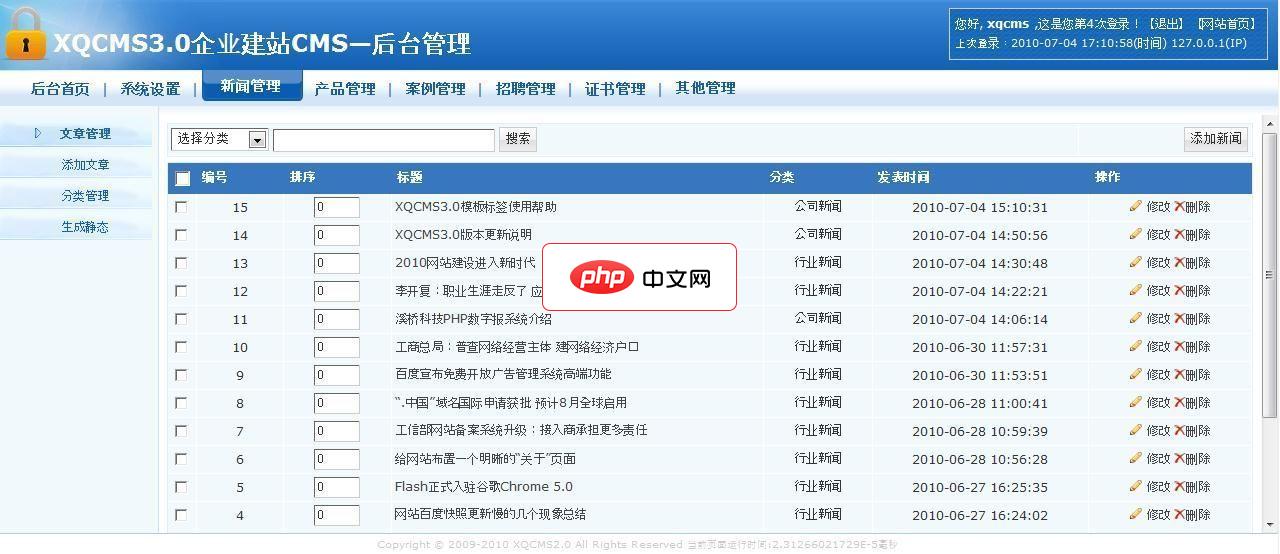
xqcms简单实用的企业建站cms3.1 mysql版
下载
这个cms是为使用的人设计的,并不是给程序员设计的,可以免费使用,免费版不提供技术支持,看时间情况可以帮你处理使用当中遇到的问题,呵呵,希望大家都能挣点小钱!3.1主要更新:1.优化了静态页面生成速度2.更改了系统后台框架3.更改了模板调用标签4.修复了模板部分调用错误5.优化了其他部分细节
集中修复编译错误
你可以按以下方式高效处理问题面板中的错误:
- 点击问题条目直接跳转到出错代码行
- 按严重性排序,优先处理“错误”级别的问题
- 使用分组功能按“文件”或“种类”查看,集中修复某一个文件的所有问题
- 对于支持快速修复的错误(如缺少分号、未使用的变量),点击左侧灯泡图标应用建议操作
修复后,问题列表会自动更新(或保存文件后刷新),让你实时看到进展。
配合 Tasks 自动捕获编译错误
如果你使用自定义编译流程(如 C++、Rust、TypeScript 编译),可以通过配置 tasks.json 将编译器输出导入问题面板:




