


使用 g++ 在命令行编译和运行 C++ 程序是学习 C++ 的基础技能之一。下面详细介绍如何在终端(Linux/macOS)或命令提示符/PowerShell(Windows)中使用 g++ 完成这一过程。
安装 g++ 编译器
确保你的系统已安装 g++:
- Ubuntu/Debian:运行 sudo apt install g++
- macOS:安装 Xcode 命令行工具:xcode-select --install
- Windows:推荐安装 MinGW-w64 或通过 MSYS2、Cygwin 安装 g++,或者使用 WSL
安装完成后,在终端输入 g++ --version 验证是否成功。
编写一个简单的 C++ 程序
创建一个名为 hello.cpp 的文件,内容如下:
立即学习“C++免费学习笔记(深入)”;
#includeint main() { std::cout << "Hello, World!" << std::endl; return 0; }
编译与运行步骤
打开终端,进入文件所在目录,执行以下命令:
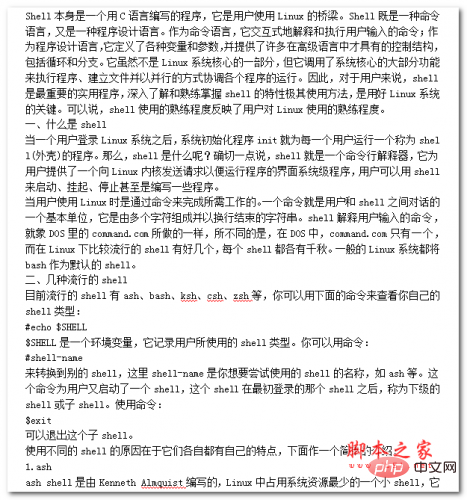
Shell脚本编写基础 中文WORD版
下载
Shell本身是一个用C语言编写的程序,它是用户使用Linux的桥梁。Shell既是一种命令语言,又是一种程序设计语言。作为命令语言,它交互式地解释和执行用户输入的命令;作为程序设计语言,它定义了各种变量和参数,并提供了许多在高级语言中才具有的控制结构,包括循环和分支。它虽然不是Linux系统核心的一部分,但它调用了系统核心的大部分功能来执行程序、建立文件并以并行的方式协调各个程序的运行。因此,对于用户来说,shell是最重要的实用程序,深入了解和熟练掌握shell的特性极其使用方法,是用好Linux系统
-
编译源文件:g++ hello.cpp -o hello
这会将 hello.cpp 编译成可执行文件 hello(在 Windows 上是 hello.exe) - 运行程序:./hello(Linux/macOS)或 hello(Windows)
你应该能看到输出:Hello, World!
常用编译选项
实际开发中,常添加一些选项来提高代码质量:
-
-Wall:开启常用警告信息
建议始终使用,如:g++ -Wall hello.cpp -o hello - -std=c++17 或 -std=c++20:指定 C++ 标准版本
- -g:生成调试信息,便于用 gdb 调试
- -O2:开启优化,提升运行速度
综合示例:
g++ -Wall -std=c++17 -g -O2 hello.cpp -o hello
基本上就这些。掌握 g++ 命令行操作后,你可以快速测试代码片段,也为后续学习 Makefile 和项目构建打下基础。





