



《painter》变换工具使用教程:
painter变换工具的位置
1、启动painter绘画软件,创建一个新的画布,或打开已有项目文件,进入绘图操作界面。
2、在画布上绘制一些图形用于演示变换功能,也可以在现有项目中选择需要调整的图层,或者使用选区工具框选出目标区域。
3、接着点击右上角的工具栏,在“编辑”菜单下方即可找到“变换工具”。其下包含四种变换模式:“基本、锚、扭曲、变形”。

贝特协同办公系统(BetterCOS)
下载
具备更多的新特性: A.具有集成度更高的平台特点,集中体现了信息、文档在办公活动中交流的开放性与即时性的重要。 B.提供给管理员的管理工具,使系统更易于管理和维护。 C.产品本身精干的体系结构再加之结合了插件的设计思想,使得产品为用户度身定制新模块变得非常快捷。 D.支持对后续版本的平滑升级。 E.最价的流程管理功能。 F.最佳的网络安全性及个性化
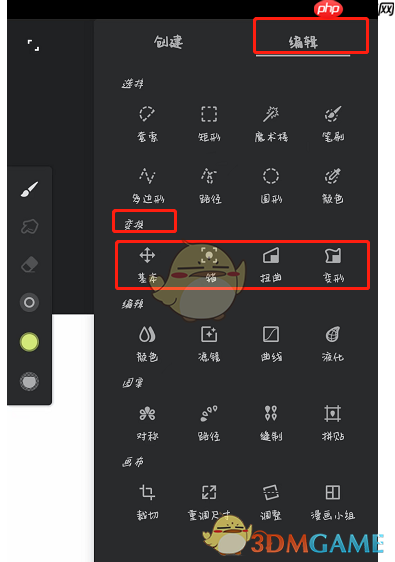
Painter变换工具类型介绍
1、基本
该模式提供最基础的缩放与旋转功能,可用于调整图像的整体大小、角度和方向,适合常规的布局调整。
2、锚
在基本变换的基础上增加了可移动的中心锚点。启用后,图像中央会出现一个锚点,拖动它可以改变旋转或缩放的基准点位置,实现更灵活的自由变换。
3、扭曲
此模式仅有八个控制点——四边中点和四个角点。边中点支持平移推拉,角点则可进行拉伸或压缩,使图像产生倾斜或透视效果。
4、变形
可在图像任意位置点击并拖动来进行自由形变,类似于液化操作,适合对局部形态进行细腻调整,创造流畅或夸张的视觉效果。





