
许多用户在利用power bi进行数据可视化分析时,常常对如何生成饼图感到困惑。本文将结合实际操作经验,全面讲解在power bi中创建饼图的具体步骤与实用技巧,助力用户更高效地完成图表设计,优化数据呈现方式,使信息表达更加直观明了。
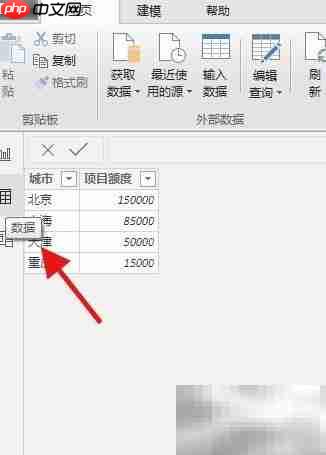
1、 打开Power BI主界面,点击“获取数据”按钮,导入所需的数据源,随后点击“加载”以完成数据导入流程。

2、 数据加载完成后,可在左侧的字段窗格中查看可用于制作饼图的相关字段信息。
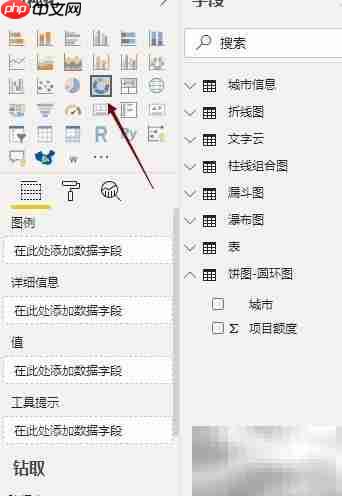
3、 切换到报表编辑界面,从可视化面板中选择饼图图标。
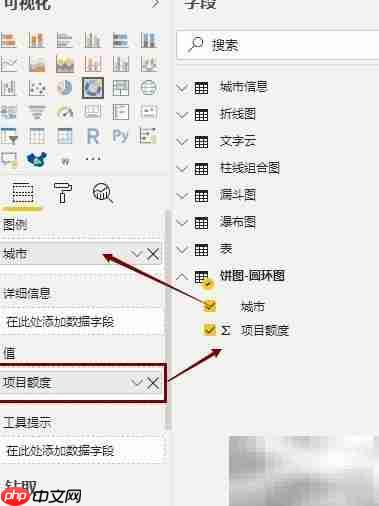
4、 将分类字段拖拽至“图例”区域,数值字段则放入“值”区域,系统将自动开始生成图表。
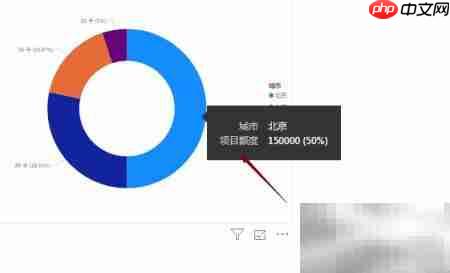
5、 此时,报表视图中即可显示生成的饼图效果。

本文档主要讲述的是Python开发网站指南;HTML是网络的通用语言,一种简单、通用的全置标记语言。它允许网页制作人建立文本与图片相结合的复杂页面,这些页面可以被网上任何其他人浏览到,无论使用的是什么类型的电脑或浏览器 Python和其他程序语言一样,有自身的一套流程控制语句,而且这些语句的语法和其它程序语言类似,都有for, if ,while 类的关键字来表达程序流程。希望本文档会给有需要的朋友带来帮助;感兴趣的朋友可以过来看看
 2
2

6、 总结:
7、 在Power BI中,首先通过“获取数据”功能导入数据,并点击“加载”完成数据准备。
8、 左侧字段列表会清晰展示可用于图表制作的各项数据内容。
9、 进入报表视图后,从可视化工具栏中选择饼图类型。
10、 将分类维度和数值指标分别拖入“图例”和“值”对应的位置,即可快速生成饼图。
11、 最终的饼图将在报表画布中直观呈现,便于进一步分析与展示。
以上就是Power BI饼图制作指南的详细内容,更多请关注php中文网其它相关文章!

每个人都需要一台速度更快、更稳定的 PC。随着时间的推移,垃圾文件、旧注册表数据和不必要的后台进程会占用资源并降低性能。幸运的是,许多工具可以让 Windows 保持平稳运行。

 广告
广告Copyright 2014-2025 https://www.php.cn/ All Rights Reserved | php.cn | 湘ICP备2023035733号


 878
878



 收藏
收藏















