
最近小编注意到自己的Windows 10系统时间出现了偏差,通常情况下,我们只需启用时间同步功能就能轻松解决问题,而无需手动调整时间。然而,即便开启了这一功能,时间同步仍然无法完成。想必不少用户也曾遇到过类似的情况吧?尽管具体原因尚不清楚,但小编还是找到了有效的解决方案,感兴趣的话就来看看具体步骤吧!
操作步骤如下:




ShopNC多用户商城,全新的框架体系,呈现给您不同于以往的操作模式,更简约的界面,更流畅的搜索机制,更具人性化的管理后台操作,更适应现在网络的运营模式解决方案,为您的创业之路打下了坚实的基础,你们的需求就是我们的动力。我们在原有的C-C模式的基础上更增添了时下最流行的团购频道,进一步的为您提高用户的活跃度以及黏性提供帮助。ShopNC商城系统V2.4版本新增功能及修改功能如下:微商城频道A、商城
 0
0

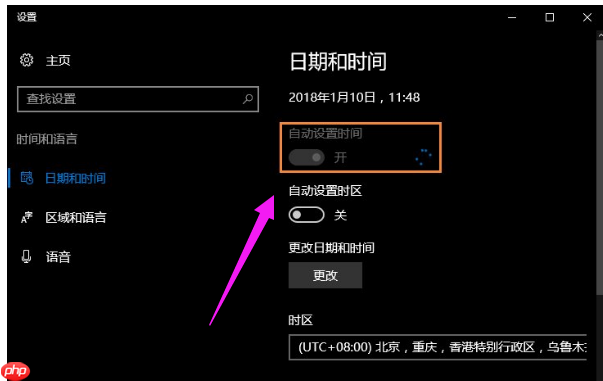

以上就是Win10系统下时间不同步怎么解决?的详细内容,更多请关注php中文网其它相关文章!

每个人都需要一台速度更快、更稳定的 PC。随着时间的推移,垃圾文件、旧注册表数据和不必要的后台进程会占用资源并降低性能。幸运的是,许多工具可以让 Windows 保持平稳运行。

 广告
广告Copyright 2014-2025 https://www.php.cn/ All Rights Reserved | php.cn | 湘ICP备2023035733号


 102
102








 收藏
收藏















