



最近有位用户在使用windows 10系统办公时,遇到了一个困扰:当尝试打开某个文件时,系统弹出了“该文件没有与之关联的程序来执行操作”的提示窗口。那么遇到这种情况该如何处理呢?别担心,下面跟着步骤一步步操作即可轻松解决。
解决方案/操作步骤:
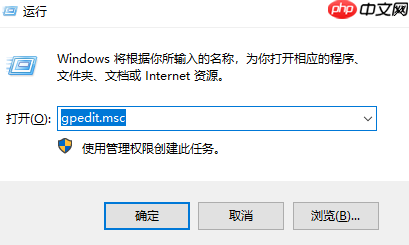
- 同时按下键盘上的 Win 键和 R 键,调出“运行”对话框,在其中输入“gpedit.msc”命令,然后按回车键,进入组策略编辑器界面。
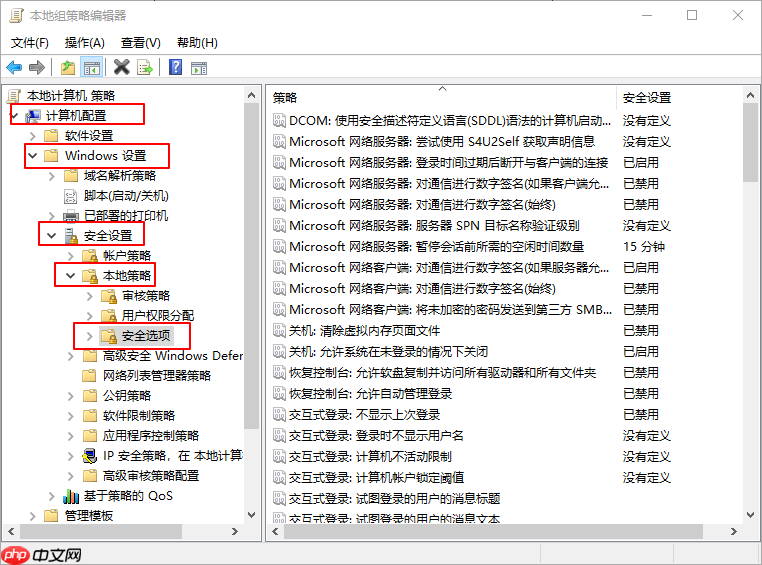
- 进入后,在左侧窗格中依次展开以下路径:计算机配置 → Windows 设置 → 安全设置 → 本地策略 → 安全选项。
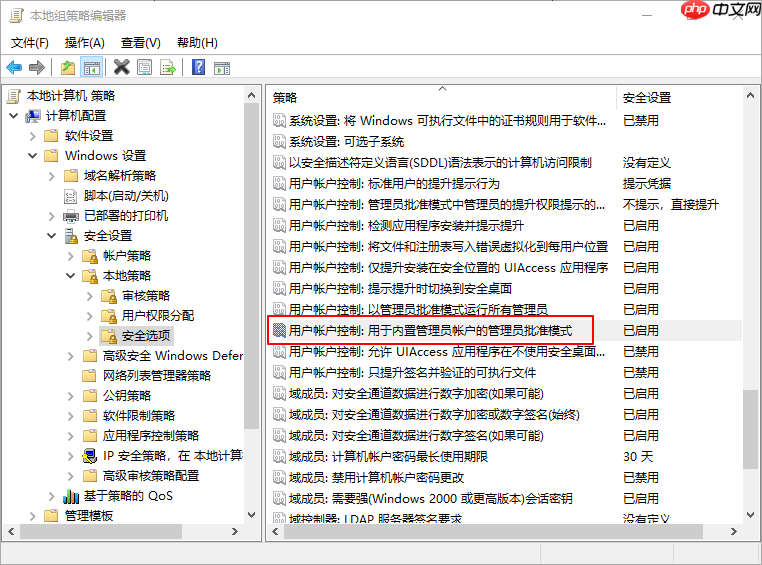
- 在右侧列表中找到如下所示的策略项,双击打开进行配置。

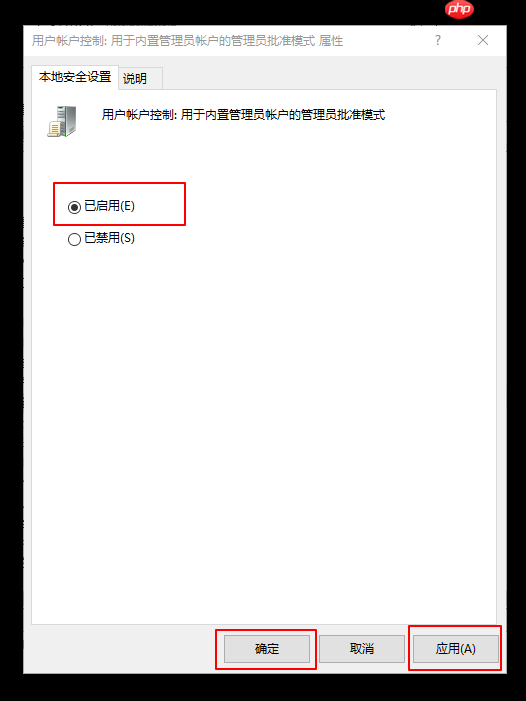
- 系统将弹出属性设置窗口,将其状态更改为“已启用”,最后点击“确定”保存更改。
完成上述设置后,原先频繁弹出的提示窗口问题即可得到有效解决。如果你也遇到类似情况,不妨按照以上方法尝试修复,快速恢复正常操作。





