



在ps中打造照片的冷却滤镜效果,能够为图像赋予别具一格的冷艳氛围。下面将为你一步步解析实现这一效果的具体操作方法。
首先启动ps软件,并导入你想要处理的照片素材。随后,点击顶部菜单栏中的“滤镜”选项。
挑选适合的滤镜功能
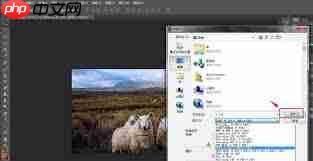
在滤镜列表中,重点查看与色彩调节相关的工具。“色彩平衡”是一个非常实用的选择,它可以帮助整体改变画面的色调倾向,使其偏向清凉的冷色风格。进入“色彩平衡”设置后,你会看到阴影、中间调和高光三个调节区域。根据照片的实际光影分布,在这三个部分分别进行色彩微调。例如,适当减少红色和黄色成分,同时增加蓝色与青色的比例,让画面初步呈现出清爽的冷色调感。
运用色相/饱和度进行优化
接下来可以使用“色相/饱和度”工具进一步精修。降低整体饱和度可以使颜色显得更加柔和、静谧;同时将色相滑块轻微向蓝色方向移动,有助于强化冷色调的表现力。这一步能让画面的冷感更为统一且自然,提升视觉上的协调性。
利用曲线工具增强层次
不要忽略“曲线”功能的强大作用。打开曲线面板后,在RGB通道中对暗部区域略微下拉,提亮高光部分,这样不仅可以提升对比度,还能让冷色调更具立体感。此外,还可单独调整红、绿、蓝各通道:比如压低红色通道的输出值,提高蓝色通道的亮度,从而加强整体的冷却视觉效果。

使用色彩校正图层精细润色
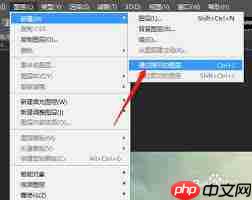
最后,推荐添加一个“色彩校正”调整图层来进行细节打磨。在图层面板底部点击“创建新的填充或调整图层”图标,选择“色彩校正”。在弹出的属性面板中,通过调节色温、色调等参数,对画面的整体冷暖氛围做最终的精细把控,直至达到理想的冷却滤镜质感。
按照以上流程操作,即可在Photoshop中轻松实现富有艺术感的冷却滤镜效果。赶紧动手尝试一下吧!





