



在过去的一周里,我几乎没有编写代码,而是在摆弄我的电脑。短短几天内,我安装了至少十次系统,这段经历让我几乎要崩溃了。不过,最终结果还是令人满意的。现在我的电脑上安装了两个系统:windows 10 和 deepin。每次开机时,我可以在这两个系统之间进行切换。
关于Deepin系统,它是Linux的一个发行版。我并没有选择安装Ubuntu(虽然以后可能会尝试),因为前段时间网上提到华为笔记本预装了Deepin系统,这让我心血来潮决定试一试。Deepin是国内开发的一款Linux发行版,安装后界面非常不错。
为什么我会安装那么多次系统呢?这真是一件让人头疼的事。作为第一次安装系统的新手,我操作起来显得笨手笨脚。虽然我一直想尝试安装系统(为了体验和学习Linux),但迟迟没有动手。有一次在进行磁盘分区操作时,我不小心将所有基本磁盘都转换成了动态磁盘(晕),没错,是所有的!转换完成后,我没有发现任何异常,只是磁盘的颜色从深蓝色变成了黄绿色。后来我在网上查阅了动态磁盘的特性,发现许多人提到动态磁盘只支持Windows系统,想要安装双系统或其他操作系统是不可能的,除非将其转换回基本磁盘。但转换回基本磁盘会导致数据丢失,这对我来说是无法接受的。
作为一名Windows的深度用户,我的电脑上存有许多对我非常重要的东西,我不想丢失这些数据。而且,如果数据全部丢失但问题依然没有解决,我会崩溃的。
花了30元钱让我开始了这次尝试,我在网上搜索了“动态磁盘转回基本磁盘”的方法。看到了许多无损转换磁盘的案例,大多数都是通过一个软件实现的,但这个软件似乎不支持Windows 10。我下载并尝试了这个软件,结果没有任何反应。时间过去了一年,我已经是一名大三学生了,我不甘心!有一天,我在网上找到了一个声称支持Windows 10的无损转换软件,于是抱着侥幸心理下载并安装了它。安装后运行软件,选择了“动态磁盘转换”选项,然后软件提示需要重新启动,我就照做了。重启后再次进入软件,结果提示我再次重启,这让我很无奈。我当时太鲁莽了,直接点击了“取消”,结果屏幕变黑了……
系统崩溃了!我赶紧找来U盘制作启动盘,希望能重装系统,同时祈祷数据不要丢失。我借用室友的电脑下载了老毛桃和Windows 10系统镜像。镜像是从某某之家下载的,结果制作了两次都没有成功安装,安装时提示丢失了所需的文件。在室友的推荐下,我不得不去学校的电脑维修店求助。结果店里的技术人员很快就帮我安装好了系统,还贴心地送了一套Office 2010,收费30元。
回到家打开电脑,发现只有C盘的数据丢失了,C盘本来也没什么重要东西,这还算不错,而且基本磁盘也恢复了。但是我不甘心啊!作为一名通信专业的工科生,怎么能连安装系统都做不到呢?于是我开始了安装系统的探索之旅。
为什么我下载的正版系统无法安装,而店里的老板玩着手机就搞定了,还收了我30元钱?我将这个问题归结为下载的系统版本不对。之后,我去了一个可信的网站——I tell you。这个网站上的资源都是来自官方的原版。
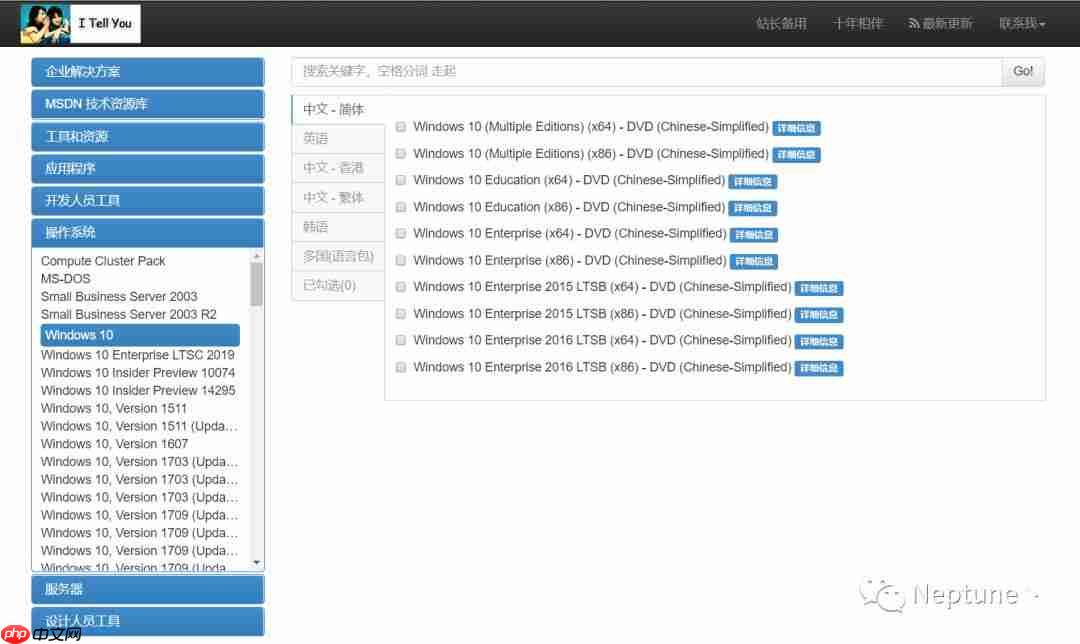 i tell you
于是我开始下载,Windows 10的版本有很多,一开始我不知道该下载哪个版本,导致之后重装了两次。大多数用户使用的是Windows 10家庭版。Windows分为家庭版、教育版、企业版、专业版等多个版本。我想下载家庭版,但发现没有标注home或family的字样。比较常见的是Muliple Editions、Education等版本。这些版本通常包含多个版本。在Muliple Editions和consumer editions中集成了多个版本,其中就有家庭版。Education是教育版,Enterprise是企业版,LTSB是长期服务支持版。
因此,我选择了Muliple Editions或consumer editions版本进行下载。这些版本又分为x86和x64系统,具体选择要看你的电脑配置。最好下载近期发布的版本(因为较旧的版本可能已经停止维护),我在2019年10月安装系统时,下载的是2018年9月的x64版本。当然也可以选择2019年的版本。点击详细信息,然后复制下载链接(建议使用迅雷或其他下载工具)进行下载。
下载完成后,还需要下载一个软件来制作U盘启动盘。我没有使用老毛桃,因为感觉不太好用,而是选择了Rufus软件,这是一个国外的软件,支持中文,而且软件非常小,下载后即可运行。
在制作启动盘之前,应该先校验下载的镜像文件。
 校验镜像
校验镜像
制作启动盘非常简单。打开下载的Rufus软件,导入下载的Windows系统镜像文件。
 Rufus
Rufus
点击“开始”,完成后关闭软件,一个启动盘就制作好了。
安装Windows时,插入制作好的U盘。关机后开机,按下F2键(联想电脑)进入BIOS界面。一般进入BIOS的按键是F2。
然后关闭安全启动模式(将Secure Boot设置为disabled)。
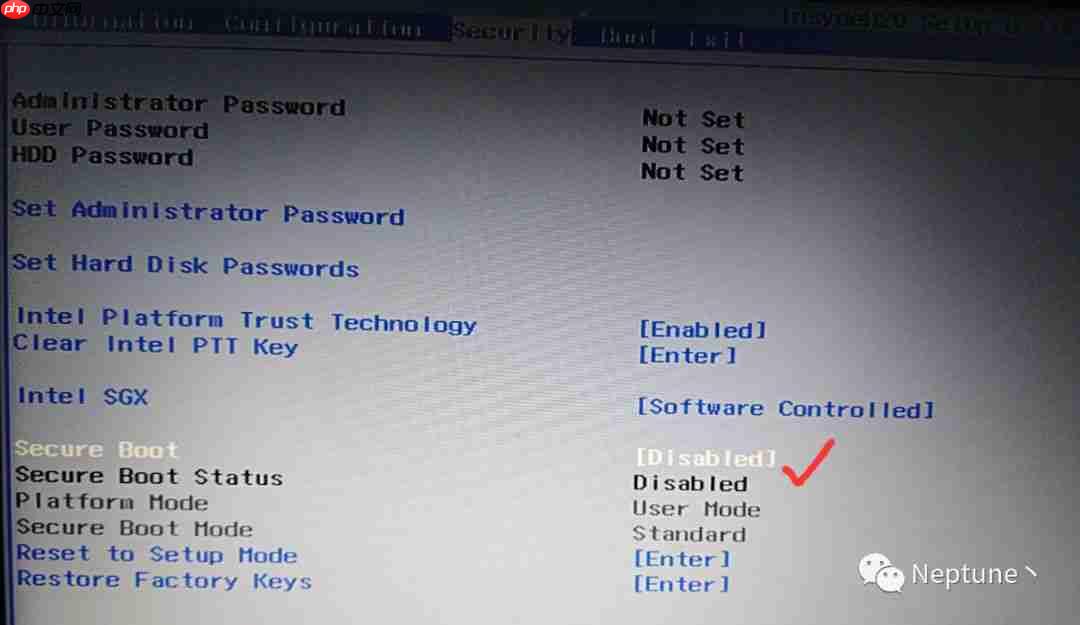 然后按F10,保存设置(按Enter)。之后电脑会重启,重启时按F12进入Boot Option Menu界面,选择
EFI USB Device即可进入系统安装界面。
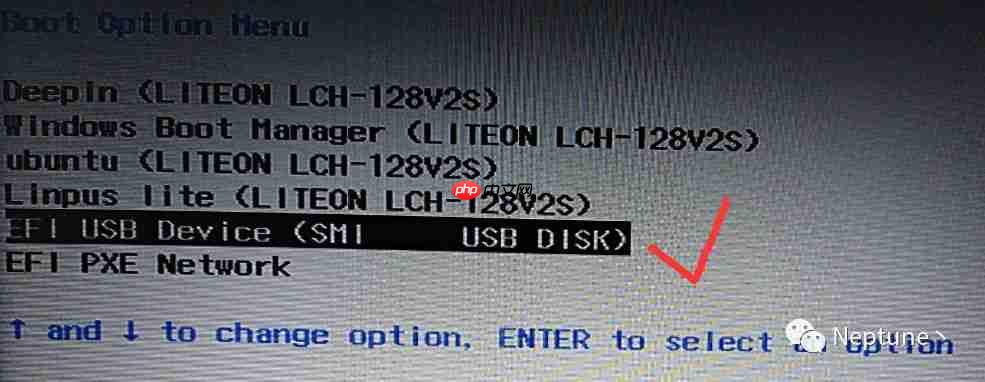 不同电脑进入Boot Option Menu的按键如下:
台式机一般为:Delete键 笔记本一般为:F2键 惠普笔记本一般为:F10键 联想笔记本一般为:F12键 苹果电脑为:C键 然后选择“我没有产品密钥”。
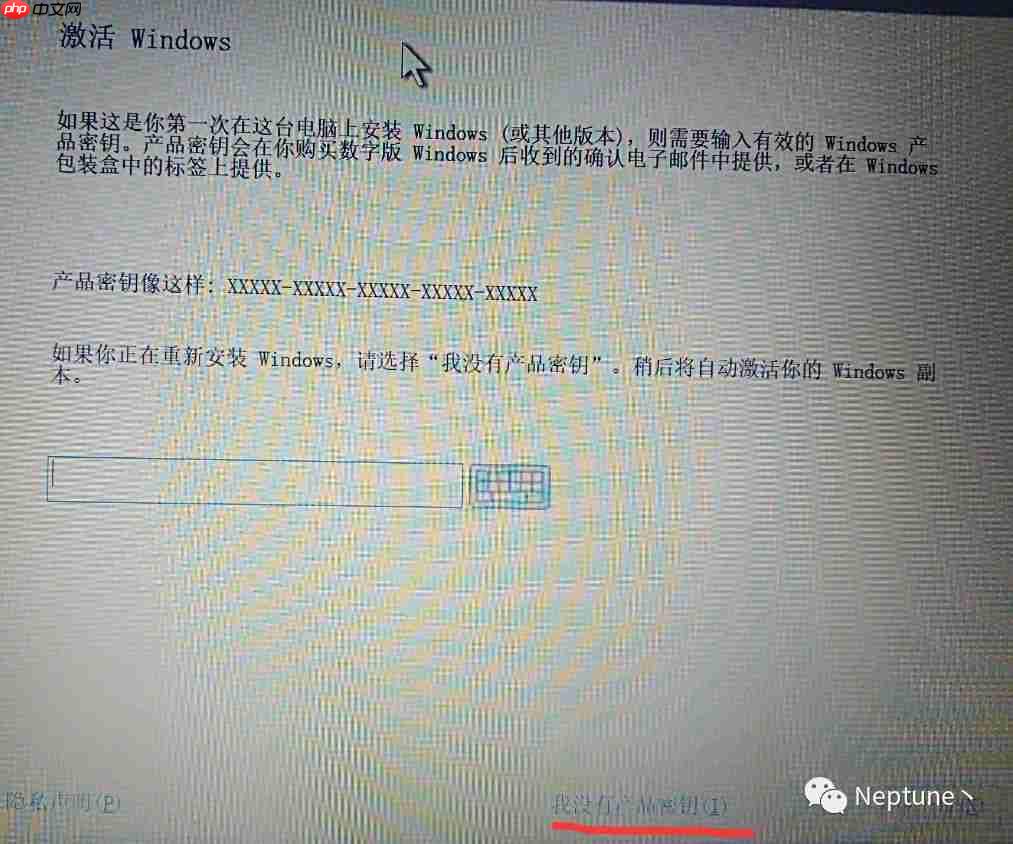 密钥
密钥
然后选择接受,并点击下一步。
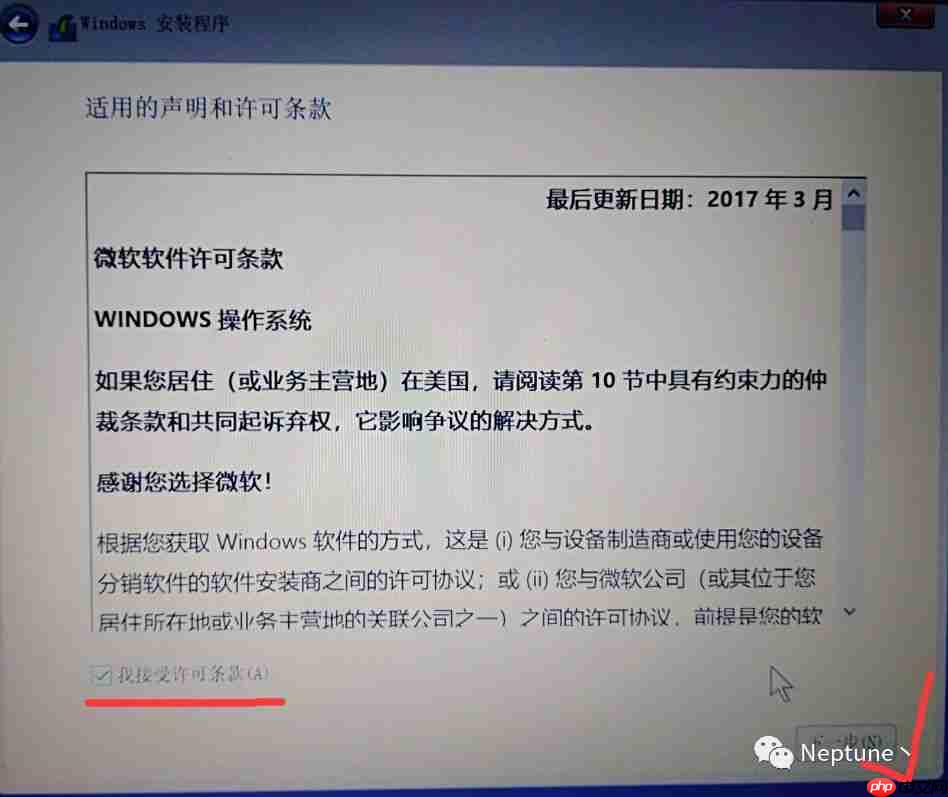 接受
接受
然后会让你选择系统版本,一般选择家庭版,然后点击下一步。
 选择操作系统版本
进入安装界面后,可能会问你是更新还是自定义安装,根据你的选择。如果是重新安装,就选择第二个选项(点击)。
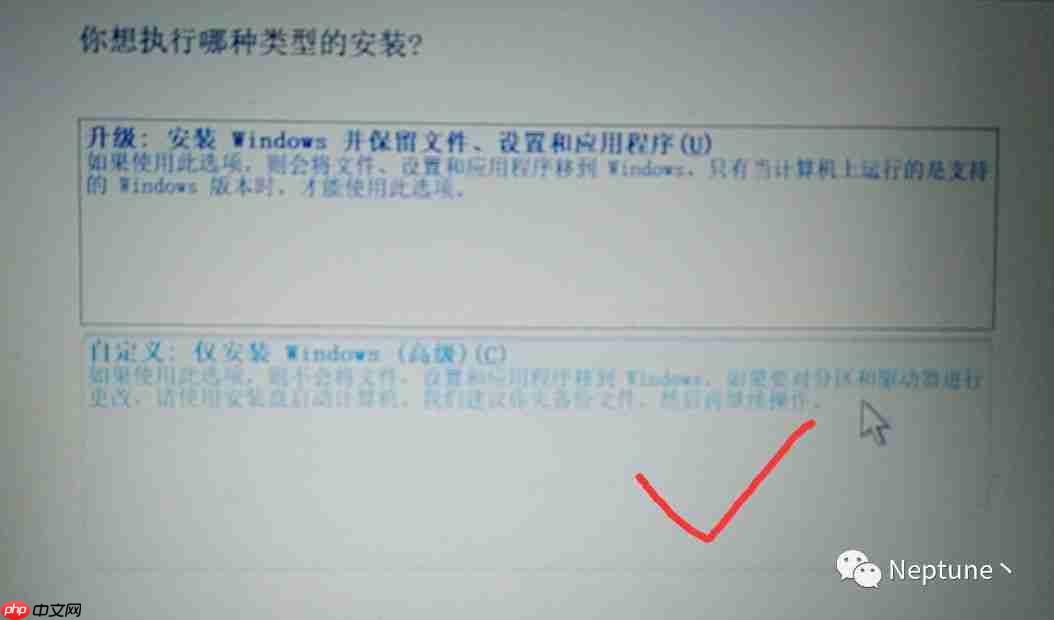 自定义安装
自定义安装
然后选择安装位置,一般选择C盘。如果出现以下情况(选择磁盘后,下一步按钮是灰的,不能点),需要进一步解决。如果没有出现,就可以直接安装,出现了就继续往下看。
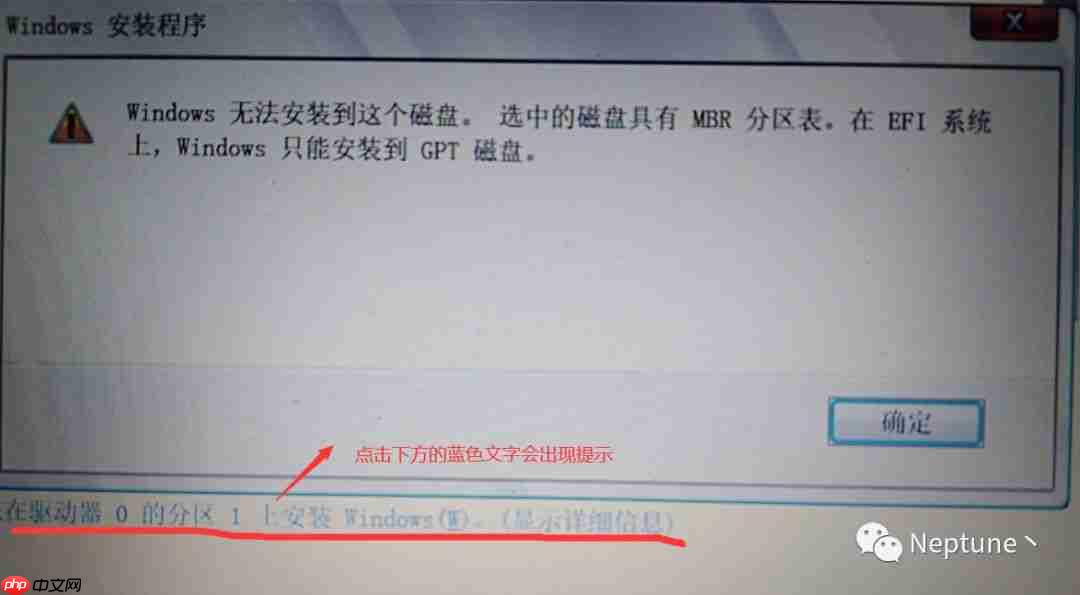 问题
问题
遇到这种情况时,先关闭提示框。然后按下快捷键shift + F10(笔记本是:shift + Fn + F10),就会调出Windows的命令窗口。输入diskpart命令。
然后输入list disk,就会出现如下结果:
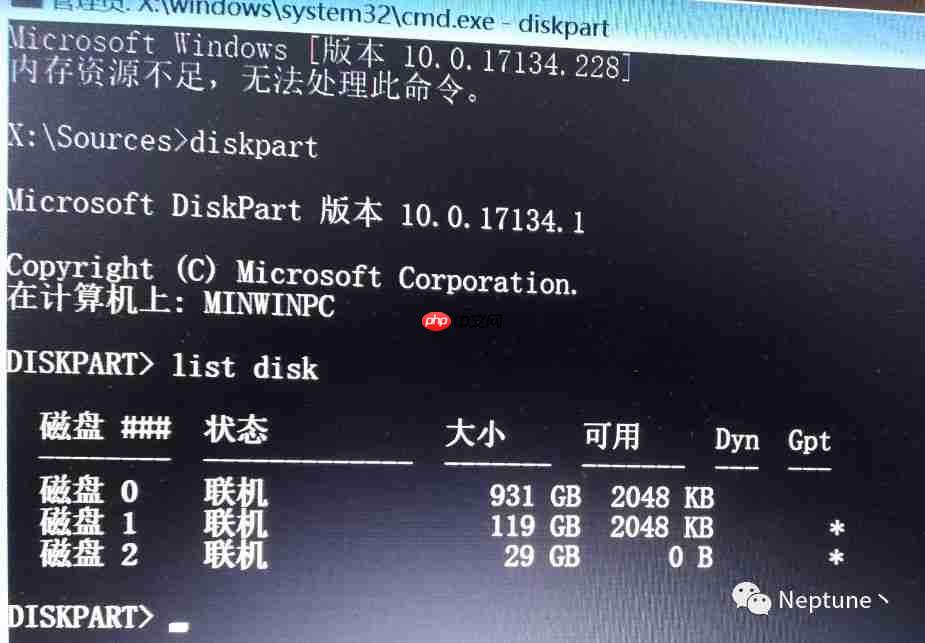 list disk
易优建筑工程集团公司网站源码是基于易优cms开发的,前端页面针对建筑工程施工公司集团的实际需求进行设计,建站行业公司只要通过后台把网站名称、栏目名称、图片替换一下就可以制作属于自己的网站了。前端页面截图 网站首页 项目展示 集团资讯 联系我们项目案例 安装环境要求:操作系统:Linux/Unix/Windows软件环境:Apache/Nginx/IIS + PHP 5.5~7.1 + MySQL
然后输入select disk 1(因为磁盘1是我的C盘)。然后输入clean删除磁盘分区并格式化,然后输入convert GPT回车,将当前磁盘分区为GPT形式。
需要注意的是,你制作启动盘时,如果分区类型是GPT,则应格式化为GPT格式,而如果启动盘的分区类型是MBR,则应输入convert MBR。
然后输入exit退出diskpart。再输入命令convert c:/fs:ntfs将C盘转成NTFS格式的磁盘,然后exit回车即可。
这时就会发现C盘可以安装Windows了。
在安装双系统之前,最好先安装Windows,再安装Deepin。来到Windows的磁盘管理处(右键“此电脑”-->点击“管理”-->存储里面有一个“磁盘管理”,然后左键点击)。最好将Deepin安装在C盘,这样在启动Deepin时会很快,而且开机一般会有系统启动选择窗口(你是想进入Windows还是Deepin呢)。
给Deepin分配空间,最小不应小于10G,看你C盘大小吧,或者说你使用哪个系统偏多。我的C盘是128G,分给了Deepin 30G(毕竟我是Windows的深度用户,慢慢来嘛)。
至于如何分磁盘,看下面的步骤。
右键点击C盘(我已经分过了,都一样)点击压缩卷;如果要分出30G,就是:30G * 1024 == 30720M,点击压缩。
 磁盘分区
磁盘分区
这时候就会多出一个磁盘,只是这个磁盘还没有分配出来。右键然后选择“新建简单卷”,下一步、下一步然后完成即可。
安装Deepin之前需要下载Deepin系统镜像。来到官网下载页,点击官方下载。最好使用迅雷,这样下载会比较快。
下载之后,最好也要校验一下。来到这个网址进行校验。
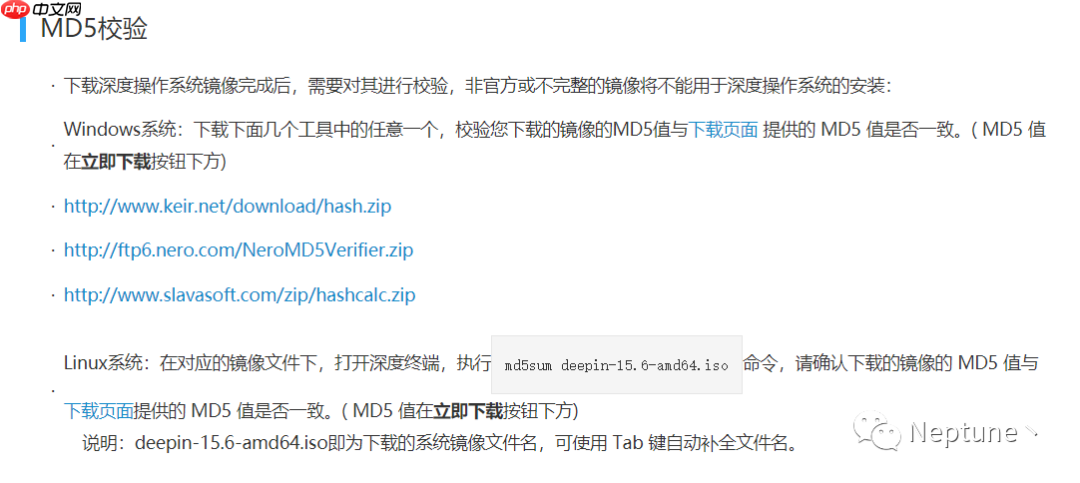 校验
校验
校验之后,打开Deepin镜像文件,里面有一个软件。
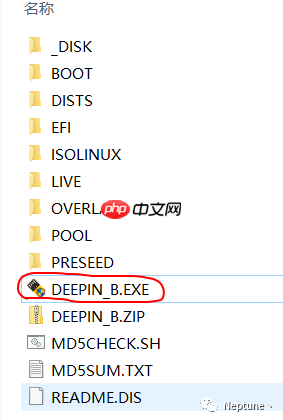 镜像文件
镜像文件
将这个软件复制一份到别的地方然后打开,这个软件是制作Deepin U盘启动盘的工具。插入你的U盘,如果U盘有重要数据,应备份一下。在U盘制作软件里选择下载的Deepin镜像文件,点击开始制作即可。
 U盘制作
U盘制作
制作完成后就可以安装了。
安装和Windows差不多,需要将Secure Boot设置为disabled。然后按F12进入Boot Option Menu界面,选择EFI USB Device,就可以安装了。
需要注意的是,Boot Option Menu中可能没有EFI USB Device选项。则选择下面的选项。
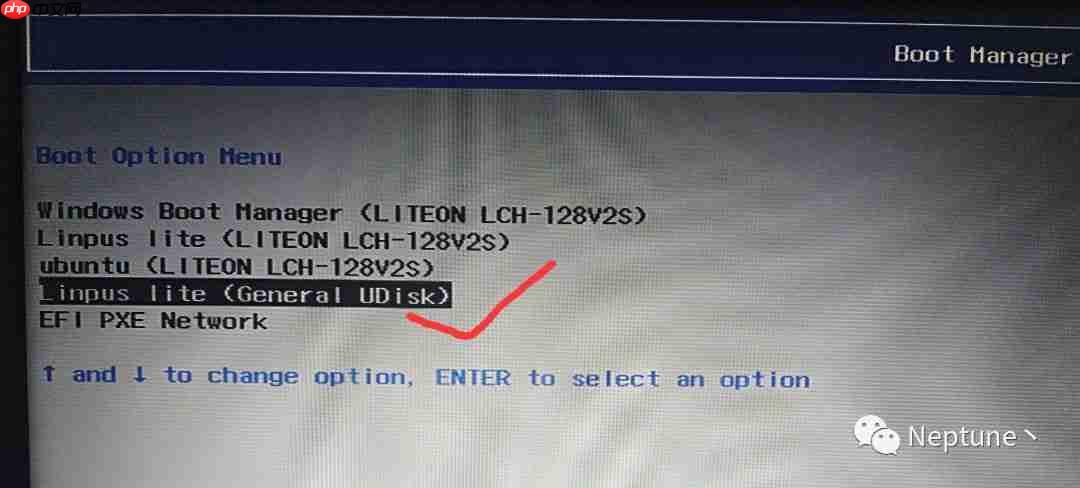 Linpus lite
然后会进入安装界面,选择Install Deepin选项。填写用户名和密码,然后选择安装地址。
安装地址可以选择“高级安装”。
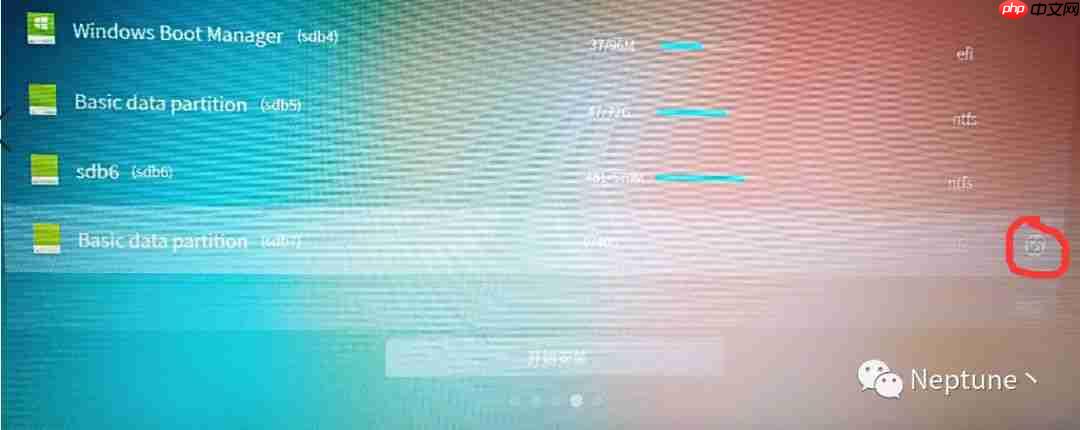 高级安装
高级安装
 配置磁盘
配置磁盘
然后点击确定,开始安装。
安装完点击“立即体验”,电脑会重启,然后来到启动选择界面。
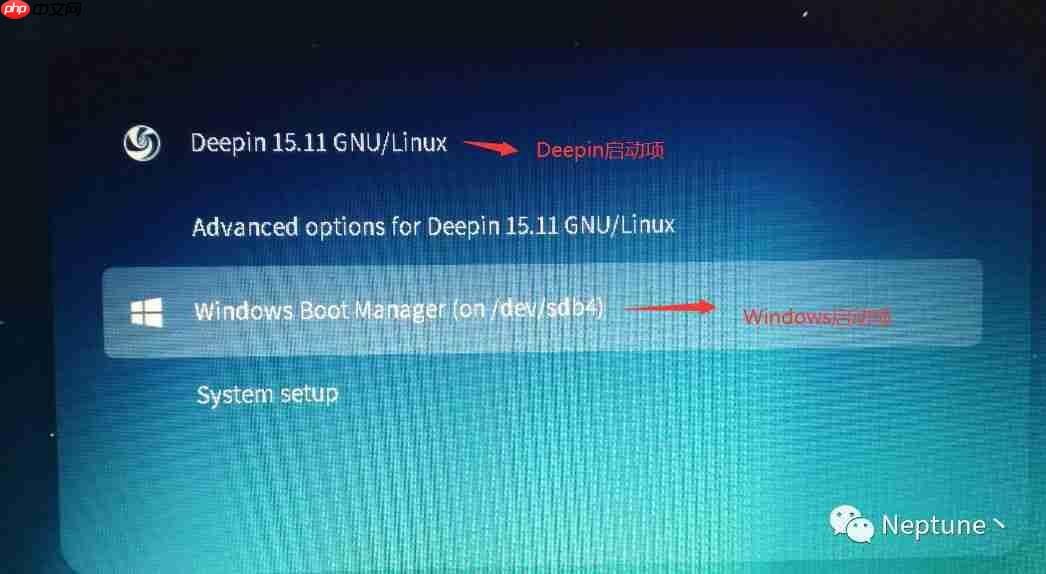 启动界面
启动界面
在选安装路径时,选择从C盘分出来的空间。等待安装完成。
安装完成后,电脑会重新启动。我在安装时,重启后老是又来到安装界面,不知道为什么。最好把Deepin安装在C盘,安装到其他盘很可能开机时没有Deepin启动项。我安装了很多次系统,这期间主要就是在整Deepin的开机启动,结果没弄成,安装到C盘后,就自动会有,而且开机很快。




