



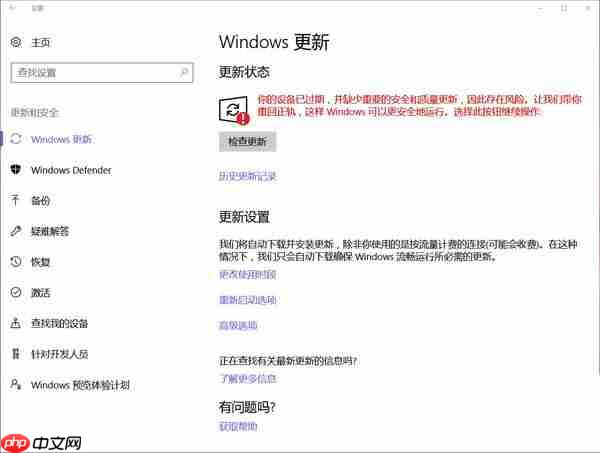
最近有不少用户都接到了你们的win10系统即将停止服务的通知,部分用户在计划升级新版本时却发现,尽管检查了更新,但仍未发现系统有相应的更新提示。针对这一情况,本文将为大家介绍几种可能的解决办法,希望能帮到大家。
解决方法一:
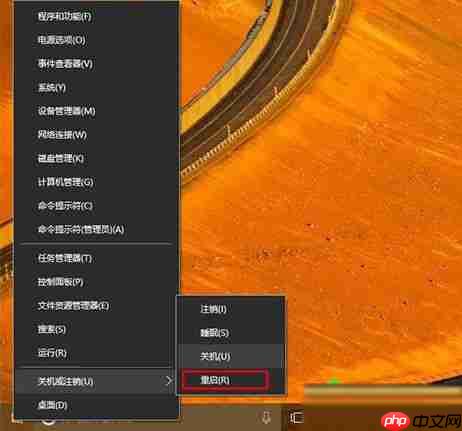
如果是首次遇到这种情况,建议先点击【检查更新】以确保系统补丁是最新的。如果之前已经更新过补丁,那么可能是忘记重启电脑了。有些用户在更新完成后没有及时重启,而是继续使用电脑,这会导致更新文件未能正确配置,从而出现提示信息。
请注意,“重启”与“关机后再开机”是有区别的,正确的做法是直接选择“重启”。重启后通常会看到系统正在更新的进度条,完成后进入设置—系统和安全—Windows更新,再次检查是否有待更新的内容,这样问题一般就能得到解决。
解决方法二:
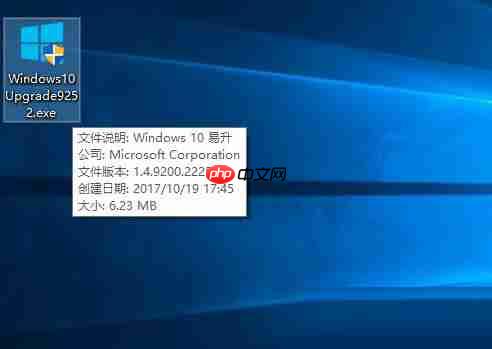
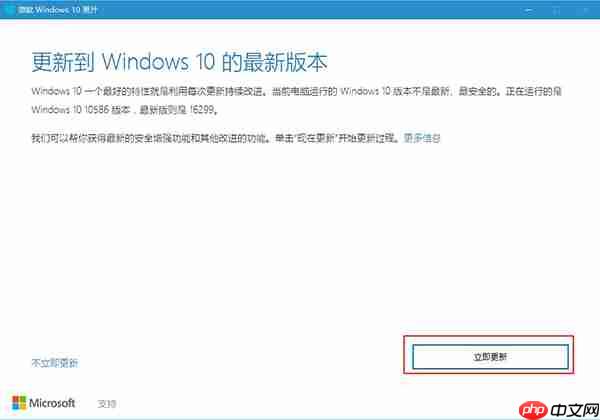
可以尝试使用微软官方提供的Win10升级工具Windows 10 Update Assistant(中文名易升)来手动检查系统的更新状态。
解决方法三:
- 右键点击桌面上的“此电脑”,选择“管理”,或者按下组合键“Windows+X”,然后选择“计算机管理”→“服务和应用程序”→“服务”。在此处找到“Windows Update”和“Background Intelligent Transfer Service”服务,右键将其停止。
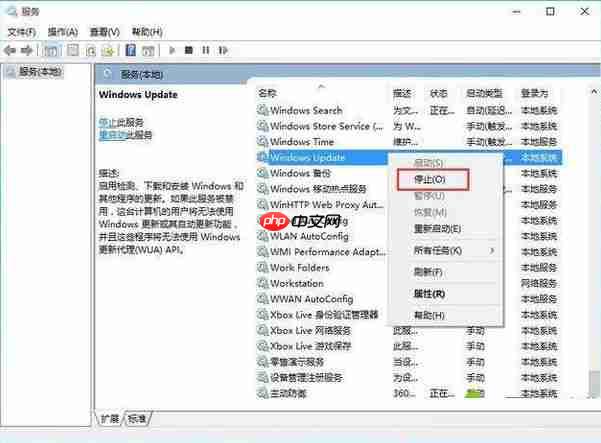
接着删除路径C:\Windows\SoftwareDistribution\DataStore和C:\Windows\SoftwareDistribution\Download中的所有文件。
再次启动“Windows Update”和“Background Intelligent Transfer Service”服务。
最后回到设置—系统和安全—Windows更新,尝试重新启动更新过程。

解决方法四:
点击下载Dism++ x86/x64版本。
使用WinRAR等工具解压下载好的文件,根据您的电脑架构(32位或64位),运行对应的程序,例如对于win10 64位系统,则运行Dism++x64.exe。

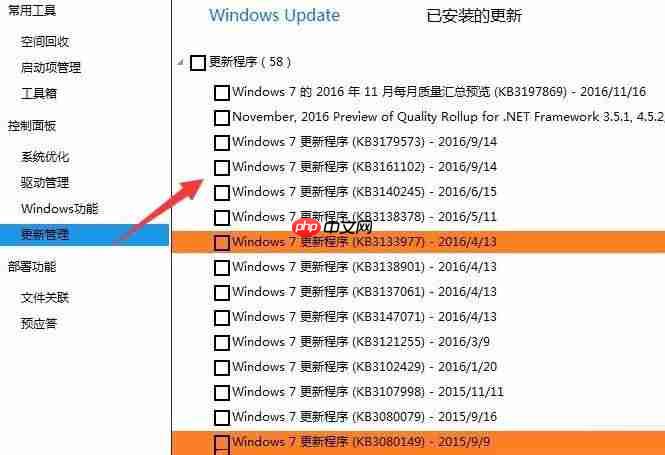
- 启动软件后,在左侧菜单栏中选择【更新管理】,随后在右侧的【Windows Update】选项下勾选需要安装的补丁并点击【安装】按钮。耐心等待安装完成,这样就可以解决设备因缺少重要安全和质量更新而显示过期的问题。如果没有可选更新,说明系统已经处于最新状态,只需重启电脑完成最后的配置即可。
以上就是关于Win10提示设备已过期且缺乏关键安全和质量更新的解决方案。如果您也遇到了类似的情况,请参照上述步骤逐一排查,相信能够有效解决问题。




