



发布windows服务的步骤如下:
- 在默认窗口的Service1中右键选择“Add Install”,系统会自动生成两个类。
 2. 调整serviceInstaller1的属性:
a)设置ServiceName为“FirstService”; //这是服务的名称
b)将StartType设置为Automatic; //启动模式有三种选择:“自动”、“手动”、“禁用”。在“我的电脑”的“管理”->“服务”中,还有一种模式:“自动(延迟启动)”
c)将Modifiers设置为public;
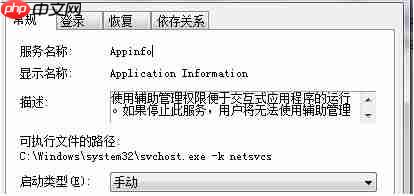
此外,还有一些其他属性,例如DisplayName对应下图中的“显示名称”,ServiceName对应下图中的“服务名称”,而(Name)则对应这些属性都可以进行相应的修改。
 3. 配置serviceProcessInstaller1组件的属性:
1)将Account设置为LocalSystem; //这是最大权限的选项,其他选项包括:LocalService、networkService、User(默认状态,如果选择User,在安装时需要提供用户名和密码)。详细信息请参考:
https://www.php.cn/link/ab9b6a5f5330077cd65d92aa33697153
2)将Modifiers设置为public;
修改服务名称:打开ProjectInstaller.Designer.cs文件,调整this.serviceInstaller1.ServiceName的值。
生成解决方案:选择release模式并右键生成解决方案,这样在相应路径下会生成MyFirstService.exe文件(使用DEBUG模式生成的文件似乎无法安装)。
-
使用installutil安装新建的MyFirstService,具体方法如下:
 918网赚广告任务网系统下载
918网赚广告任务网系统是918团队专业开发,针对网赚项目设置,综合网赚的用户开发! 918网赚广告任务网系统前台栏目有 1、首 页 2、任务赚钱 3、浏览赚钱 4、点击赚钱 5、挂机赚钱 6、游戏赚钱 7、发布广告 8、商品购买 9、创业加盟 918网赚广告任务网系统后台功能也很完善,美工也不错。栏目有 会员管理 财务管理 商务管理 系统设置 918网赚广告任务网系统安装使用说明 系
一、在C:\Windows\Microsoft.NET\Framework64\v4.0.30319目录中找到InstallUtil.exe文件。
二、将该文件复制到生成服务的根目录。
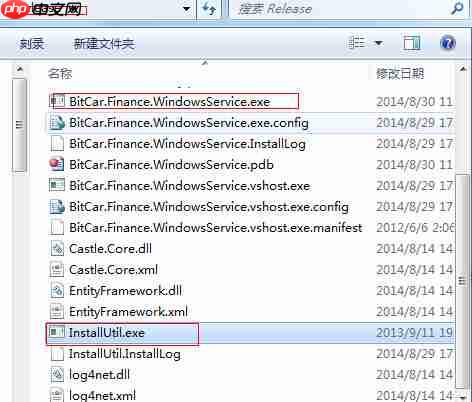 三、在cmd中定位到服务所在目录(即InstallUtil.exe所在的目录),使用命令InstallUtil 服务名.exe进行安装。
 四、使用命令installutil /u 服务的名称.exe来卸载服务。
五、使用命令services.msc打开服务管理器,即可找到你的服务。
以下是一些需要注意的问题:
第一:上述第二步的“服务绝对路径”如:e:\新建文件夹\test\MyFirstService\MyFirstService\bin\release\MyFirstService.exe,请注意必须在release模式下生成解决方案。默认情况下是在debug模式下生成解决方案。
第二:对于Windows 7用户,在安装过程中可能出现以下错误:
如果使用的电脑不是以系统管理员的账号登录,会出现下面的错误。(我已经进行过测试),特别是对于Windows 7用户需要特别注意,系统默认的system账号是“禁用”模式。
 第二种可能的错误是服务已经存在,会出现下面的错误。
 为了避免这种错误的发生,我们应该在安装服务之前首先执行卸载已存在的服务这一步骤。
原文参考:https://www.php.cn/link/16b66038426714386bac6f8bf4774a62





