



WIN10批处理彻底精简删除 Uninstall Windows Defender 移除图标方法教程,Windows Defender 是微软开发的一款杀毒软件,微软系统自带的安全软件,不过对于国内来说体验不是很好,操作不够适应于国内的需要,既然满足不了国内的需要大多数人都会选择关闭掉这个杀毒软件,不过微软比较流氓了Windows Defender 属于系统组件应用,根本无法跟卸载软件一样彻底的卸载Windows Defender,易破解最近重装了一次系统对于微软的Windows Defender杀毒软件体验很是不好,就在研究怎么彻底删除。
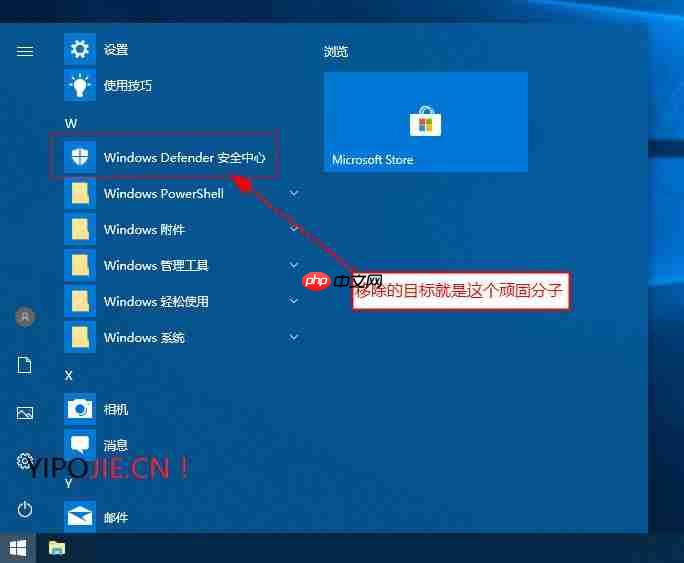
彻底卸载删除Windows Defender的方法有3个可以做到:
方法1、
直接删除C盘目录下Windows Defender文件夹的文件,鉴于系统启动状态无法删除组件,只能制作个PE启动盘进入PE后删除。 \Program Files\Windows Defender \Program Files (x86)\Windows Defender 直接把《Windows Defender》整个目录删除即可
方法2、
利用易破解发布的系统精简工具NTLite来彻底精简删除Windows Defender的组件,这个我就不教了,易破解有时间研究了再分享出来。
方法3、
下载底部易破解提供的批处理进行纯命令卸载Windows Defender杀毒组件,下载完成后进行解压,右键“管理员身份运行”Uninstall.cmd、运行之前请关闭你电脑的杀毒软件,否则会失败。

移除Windows Defender后的效果图,如下图:


干掉了Windows Defener 杀毒后每次开机或者重启在右下角会有个Windows Defener 提示,按照易破解网站注册会员by U_BLUE 网友的方法: 控制面板>系统和安全>安全和维护>更改安全和维护设置《用户账户控制(UAC)和病毒防护这个两项勾去掉》应该可以去掉那个残留的提示。

禁用Windows Defender 安全中心服务:
补充了一个“禁用Windows Defender 安全中心服务”,导入注册表重启电脑生效,移除WD更彻底。
服务名mpssvc显示名Windows Defender Firewall 默认自动 服务名iphlpsvc显示名IP Helper 默认自动 这两个服务不能禁用,只能保持默认自动,否则会导致win10应用商店app安装失败。 可以这样做:app安装完后可禁用Windows Defender Firewall ,需要安装app时再自动即可。
服务名SecurityHealthService显示名Windows Defender 安全中心服务 默认自动 禁用Windows Defender 安全中心服务,不会影响Windows应用商店app的安装,但开机会提示安全中心服务未启动的消息,这个消息是因为删除了Windows Defender主体引起,即使设置Windows Defender 安全中心服务成自动也会提示,所以Windows Defender 安全中心服务可以放心禁用,提示就让它提示没什么影响的。 (可以到 控制面板→系统和安全→安全和维护→关闭所有安全监视→更改安全和维护设置→去掉所有能去掉的勾选)
以上就是WIN10批处理彻底精简删除Windows Defener 的方法!详细图文教程,此教程为易破解原创文章。
移除Windows Defener图标:
定位到这个文件夹:C:\Windows\SystemApps\Microsoft.Windows.SecHealthUI_cw5n1h2txyewy 然后按照图1 、2 、3操作即可。
Windows10 1709 (16299)系统移除图标方法: 先在其他管理员帐户上按照图1移除“Microsoft.Windows.SecHealthUI_cw5n1h2txyewy”文件夹,然后再新建你需要的帐户,Windows-Defender安全中心图标就彻底消失了。 比如:你要用Administrator帐户,那么要在还没有启用过Administrator帐户之前,先在初始安装的帐户上彻底移除Windows-Defender,然后再启用Administrator帐户,这样WD图标就消失。
=========================================== 题外话:移除小娜后开始菜单假死,第一次点击进入是灰色的,要再次进入才可以。 解决方法:跟上面方法同理,先在另一个管理员帐户执行删除小娜,然后再新建一个你自用的帐户,如果继续用原有帐户,必须先删除再重建,这样才能解决开始菜单假死问题。
如何去掉“病毒防护和网络防火墙的系统通知”:控制面板→系统和安全→安全和维护→更改安全和维护设置→去掉一切能去掉的勾选。
更新日志
2019.4.3 终结版v4更新:解决了19H1(1903)、20H1 开始菜单WD图标无法移除的问题(具体操作方法看用法)。至此已经非常完美,如无特殊不再更新本帖
2019.3.31晚上v3更新:增加了对一些Windows Defender残留文件夹的删除,以节约C盘空间,经测试删除这些残留文件夹不会对系统有任何影响。
2018.9.2 更新: 对“移除图标”操作方法做了修改,并补充“修复Windows系统文件”以解决可能出现的安装系统更新补丁失败问题。自此完美终结本帖。




