


通常在使用局域网共享文件时,可能会遇到无法访问其他设备的情况。如果你正为此困扰,不妨尝试以下操作步骤,或许能帮你快速解决问题。
解决方法/详细步骤:
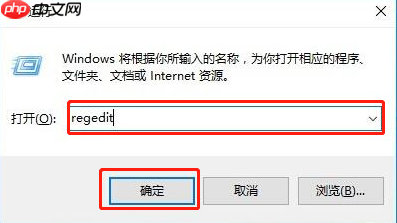
- 按下【Win + R】组合键打开“运行”窗口,输入“regedit”后回车确认,进入注册表编辑器,如图所示。
- 在注册表中依次展开路径:
HKEY_LOCAL_MACHINE\SYSTEM\CurrentControlSet\Services\LanmanWorkstation\Parameters
右键空白处,选择新建一个“DWORD (32位)值”,并将其命名为 AllowInsecureGuestAuth。

- 双击刚刚创建的 AllowInsecureGuestAuth 项,将数值数据修改为 1,点击确定保存更改。

- 接着进入“控制面板”,打开“网络和共享中心”,然后点击“更改高级共享设置”,进入高级配置界面,如图所示。


永利在线企业网站管理系统(CMS)1.0 Build 20100612
下载
修正说明:1,实现真正的软件开源。2,安装界面的美化3,真正实现栏目的递归无限极分类。4,后台添加幻灯片图片的管理,包括添加,修改,删除等。5,修正添加新闻的报错信息6,修正网站参数的logo上传问题7,修正产品图片的栏目无限极分类8,修正投票系统的只能单选问题9,添加生成静态页功能10,添加缓存功能特点和优势1. 基于B/S架构,通过本地电脑、局域网、互联网皆可使用,使得企业的管理与业务不受地域
- 在当前网络配置中,勾选以下两项设置:
- 启用网络发现
- 启用文件和打印机共享
完成后点击“保存修改”。

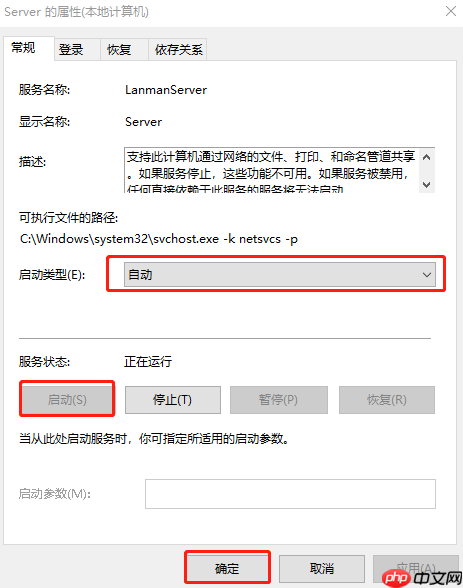
- 最后,按下【Win + R】输入“services.msc”打开服务管理界面。找到名为 Server 的服务,双击打开其属性设置,将“启动类型”设为“自动”,并点击“启动”按钮运行该服务,确认无误后点击“确定”。
按照上述步骤操作后,大多数情况下即可恢复对局域网内其他计算机的正常访问。建议收藏本教程,以便日后遇到类似问题时可快速查阅处理。




