



关于win10安全等级设置如何调整?大家知道,win10系统有一项特别的功能,那就是遥测功能。这项功能主要是为了保障win10用户的数据安全,同时,根据用户设定的安全级别不同,系统允许上传的数据隐私级别也会有所差异。那么,该如何设置win10的安全等级呢?接下来就让我们一起来了解win10安全等级的设置方法吧!
win10系统设置安全等级的具体步骤:
1、在Cortana搜索框中输入“组策略”并按回车键,打开组策略编辑器;
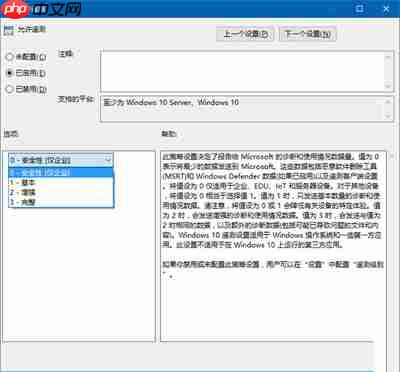
2、依次点击计算机配置→管理模板→Windows组件→数据收集和预览版本,然后双击右侧的“允许遥测”选项;
3、选择“已启用”,可以选择0、1、2等较高的安全级别(对于Windows Insider用户,该功能会被锁定在“等级3”的完整模式),最后点击“确定”完成设置;

系统特点: 商品多级分类检索、搜索,支持同一商品多重分类,自由设置显示式样 自由设置会员类型,自由设置权限项目,自由分配每种会员类型和每个会员的权限 灵活的商品定价,最多12级价格自由分配给各种会员类型或会员,也可针对单会员单商品特殊定价 强大的会员管理、帐户管理、订单管理功能和一系列帐务查询统计功能 灵活的会员积分系统,自由设置每个积分事件的积分计算方法 灵活的网站内容发布、管理系统,每个栏目可
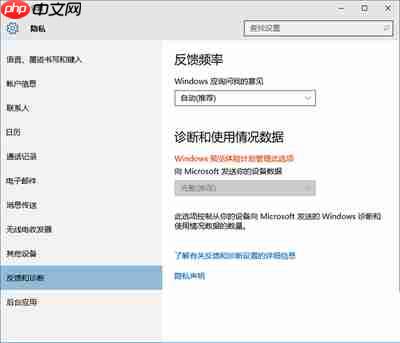
4、随后返回设置→隐私→反馈和诊断(如上图所示),可以看到“Windows 预览体验计划管理此选项”的红色提示已经消失,下方的选项与组策略同步为“基本”,不过这里无法直接更改设置;
5.如果在组策略中再次将此功能“禁用”,那么Windows Insider将会重新控制该功能,并且将“遥测”等级恢复至“完整”模式;
上述内容就是关于win10系统安全等级设置的详细教程,不知道各位读者是否已经掌握了?如果遇到类似的问题,不妨按照上述方法自行操作试试看,希望能为大家提供帮助。





