
win10无法启用无线网卡怎么办?当我们在使用笔记本电脑时,遇到无线网络连接不可用的情况,比如wlan显示灰色且无法启用,导致无法连接网络时,可以参考以下方法来解决问题。以下是win10之家为大家整理的关于wlan无法启用、无法连接网络的解决办法。
win10无线网卡无法启用的解决方法一:
首先确认无线网卡的驱动是否已经正确安装。建议先通过有线网络连接到互联网,然后让win10系统自动升级和更新驱动。当然,你也可以借助一些第三方工具,例如360驱动大师,来帮助更新驱动。
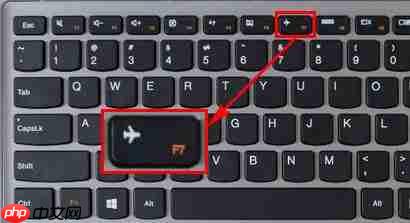
如果驱动没有问题,那么需要检查硬件开关是否处于关闭状态。例如,某些机型可以通过按“FN+F7”组合键来开启或关闭无线网络功能。具体操作如下图所示:
win10无线网卡无法启用的解决方法二:

采用 php+mysql 数据库方式运行的强大网上商店系统,执行效率高速度快,支持多语言,模板和代码分离,轻松创建属于自己的个性化用户界面 v3.5更新: 1).进一步静态化了活动商品. 2).提供了一些重要UFT-8转换文件 3).修复了除了网银在线支付其它支付显示错误的问题. 4).修改了LOGO广告管理,增加LOGO链接后主页LOGO路径错误的问题 5).修改了公告无法发布的问题,可能是打压
 0
0

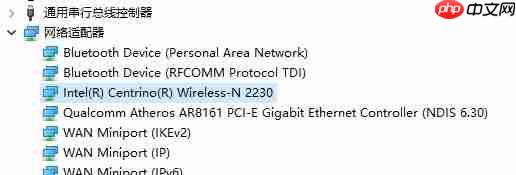
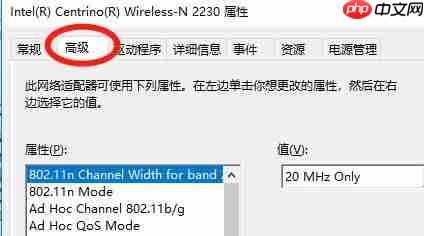
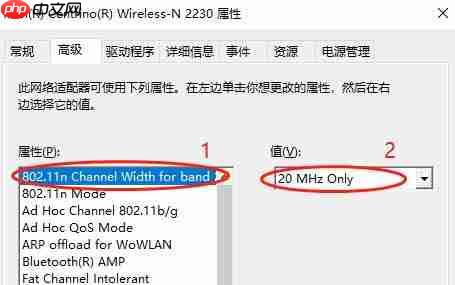
以上就是关于win10无线网卡无法启用的解决方案,如果你也遇到类似的问题,不妨按照上述步骤试试看能否解决问题哦!
以上就是win10无法打开wlan的修复方法的详细内容,更多请关注php中文网其它相关文章!

Windows激活工具是正版认证的激活工具,永久激活,一键解决windows许可证即将过期。可激活win7系统、win8.1系统、win10系统、win11系统。下载后先看完视频激活教程,再进行操作,100%激活成功。

 广告
广告

 收藏
收藏
 收藏
收藏
Copyright 2014-2025 https://www.php.cn/ All Rights Reserved | php.cn | 湘ICP备2023035733号


 270
270
















