



通常情况下,及时更新操作系统是较为安全的做法。然而,一些用户对自动升级感到厌烦。以下是如何完全禁用 windows 10 自动更新的详细指南。可以选择其中一种方法,或者为了确保效果,全部设置。
一、方法一(修改组策略):在 Cortana(搜索)中输入 gpedit.msc,打开通用管理文档。
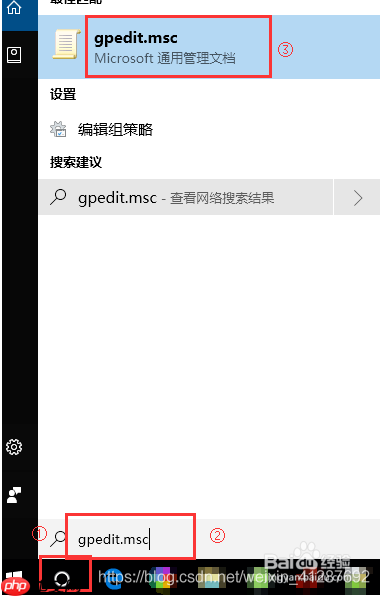
选择【计算机配置】-》【管理模板】-》【Windows 组件】。

在右侧找到【配置自动更新】,双击并选择“已禁用”。

二、方法二(停止更新服务):通常禁用 Windows 自动更新需要按下键盘上的 Windows 键 + R 键,打开运行窗口。在运行窗口中输入 → services.msc(如下图所示)。
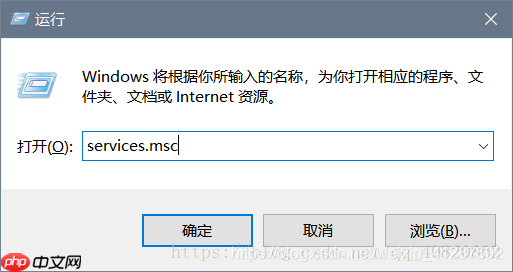
点击确定后,在服务窗口中找到如下图所示的两个服务。

除了有一半电子商务的全部基本功能外,还增加了“模版自由更换”“程序在线自动更新升级”“分布式搜索”等特色功能 主要功能: ·网站的基本信息设置,部分数据以XML方式同服务器发生交互。 ·可自行关闭和开启网站,方便维护,可自定维护时显示的代码。 ·可自定义站点的关键字和描述,方便搜索引擎找到您的网站。 ·可自定义商品图片、新闻图片的上传目录和预览图片的大小。 ·提供自己设置网站的邮件发送服务器SM

首先在 Windows Update 上右键 → 属性 → 在启动类型中选择“禁用”,然后点击确定。

然而,在尝试禁用 Windows Update Medic Service 时,可能会遇到“拒绝访问”的提示。这是因为在 1803 版本中增加了 Windows Update Medic Service,相当于 Windows Update 的保镖,即使禁用了 Windows Update,更新仍会启动。因此,需要同时禁用 Windows Update Medic Service。直接右键属性并选择禁用会提示权限不足。
因此,需要使用命令行来禁用。在管理员权限下打开 CMD,输入以下命令:

REG add "HKLM\SYSTEM\CurrentControlSet\Services\WaaSMedicSvc" /v "Start" /t REG_DWORD /d "4" /f
参考资料:





