


昨天有位朋友反映,重装了windows 10系统后发现屏幕亮度无法调节,这该怎么办呢?其实,屏幕亮度过高不仅会让视觉感到不适,还会导致瞳孔频繁调节,长期下来可能引起眼疲劳、视力下降,严重时甚至可能诱发白内障等眼部问题。因此,合理调节屏幕亮度至舒适状态非常关键。接下来就为大家带来几种有效的解决方法,帮助你应对 win10重装系统后亮度无法调整 的问题。
方法一:通过修改注册表开启亮度调节功能
- 在桌面按下“Win + R”组合键,打开“运行”窗口,输入
regedit.exe
,然后点击“确定”进入注册表编辑器,如下图所示:

-
进入注册表后,依次展开以下路径:
HKEY_LOCAL_MACHINE\SYSTEM\ControlSet001\Control\Class\{4d36e968-e325-11ce-bfc1-08002be10318}找到子项中的
0000
和0001
,将其中的KMD_EnableBrightnessInterface2
键值改为0
。
(若没有0001
,仅修改0000
即可)若找不到该键值,可手动新建一个名为
KMD_EnableBrightnessInterface2
的 DWORD(32位)值,并将其数值数据设置为0
。


- 完成设置后关闭注册表编辑器,重启电脑,此时应能正常使用亮度调节功能。
方法二:重新安装显卡驱动程序
如果上述方法无效,可以尝试通过重新安装显卡驱动来解决问题。
- 同样使用“Win + R”快捷键打开运行窗口,输入
devmgmt.msc
,回车后打开设备管理器。


- 在设备管理器中展开“显示适配器”,你会看到当前电脑所使用的集成显卡和独立显卡。右键点击每一个显卡设备,选择“卸载设备”。
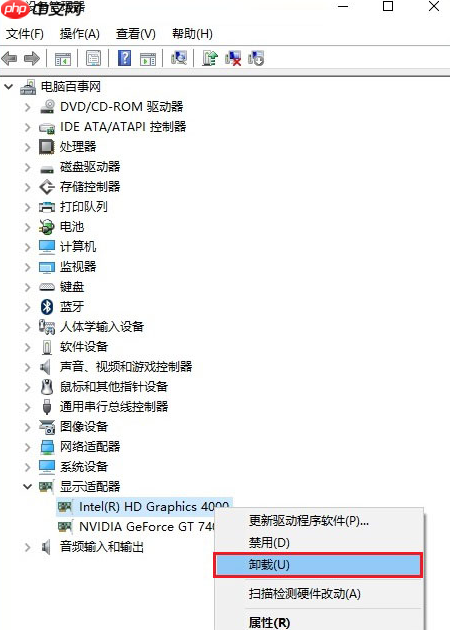
- 卸载时请勾选“删除此设备的驱动程序软件”,以确保彻底清除旧驱动,然后点击“确定”继续。

示例:以下为联想机型在官网查找驱动的过程示意


- 下载完成后,先安装集成显卡驱动,安装完毕后再安装独立显卡驱动。安装结束后再次重启电脑。
完成以上步骤后,屏幕亮度调节功能通常即可恢复正常。你可以使用键盘上的F11键降低亮度,F12键提高亮度。
综上所述,以上就是针对 Win10系统重装后无法调节亮度 的两种实用解决方案。合适的屏幕亮度不仅能提升使用体验,更能有效保护视力。如果你也遇到了类似问题,不妨立即尝试上述方法,希望能为你顺利解决问题!





