



电脑出现故障无法正常启动时,许多用户在需要重装系统的情况下往往不知从何下手。
1、 制作U盘启动盘详细教程
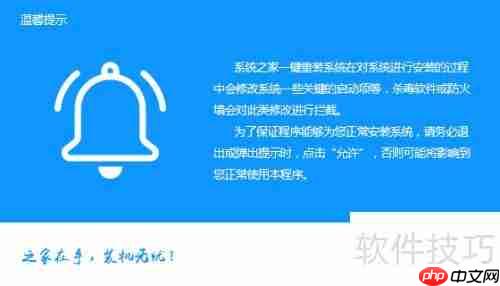
2、 将U盘接入电脑,关闭所有杀毒软件,运行系统论坛提供的一键重装工具,避免其对安装过程造成干扰,确保整个流程顺利进行。
3、 进入U盘启动设置界面,选择U盘模式即可开始操作。

4、 选定目标U盘设备,点击“一键制作启动U盘”按钮,随即开始制作过程。

5、 在弹出的提示框中选择UEFI/BIOS双模式启动选项。

6、 插入U盘后若出现格式化提示,由于使用的是空白U盘,可直接点击确定继续操作。

7、 选择所需安装的系统版本并勾选确认,点击“下载系统并制作U盘”,以Win10 64位系统为例进行演示。

8、 耐心等待系统文件下载及启动盘的完整制作。

9、 下载完成后,系统将自动完成启动盘的创建。

10、 二、设置U盘为启动设备

新版本程序更新主要体现在:完美整合BBS论坛程序,用户只须注册一个帐号,即可全站通用!采用目前流行的Flash滚动切换广告 变换形式多样,受人喜爱!在原有提供的5种在线支付基础上增加北京云网支付!对留言本重新进行编排,加入留言验证码,后台有留言审核开关对购物系统的前台进行了一处安全更新。在原有文字友情链接基础上,增加LOGO友情链接功能强大的6种在线支付方式可选,自由切换。对新闻列表进行了调整,
11、 制作完成后拔出U盘,将其插入需重装系统的电脑,开机后迅速连续按下U盘启动快捷键,进入启动菜单后选择U盘启动项,按回车键确认,即可进入安装流程。

12、 开始安装Windows 10操作系统
13、 完成上述步骤后,进入PE系统选择界面,使用方向键选中第二项,按下回车键进入。

14、 等待PE桌面加载完成,小白装机工具会自动打开,选择已下载的Win10系统镜像文件,确认版本后点击安装。
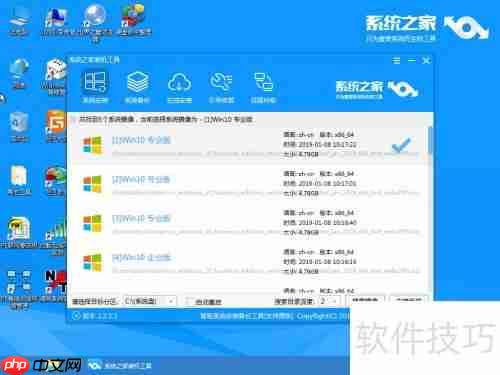
15、 系统开始写入系统分区,请耐心等待。

16、 安装完成后,拔掉U盘并选择立即重启计算机。

17、 经过一系列自动优化和配置后,系统将进入Win10桌面,即可正常使用。安装过程中电脑会多次重启,属于正常现象,请勿手动干预。

18、 安装Win10系统的关键步骤包括:准备U盘、制作启动盘、设置启动顺序以及系统安装。
19、 借助系统论坛提供的工具,可轻松制作U盘启动盘,实现系统快速重装。
20、 将U盘设置为第一启动项
21、 三、系统安装流程总结




