
windows 10启动后会首先显示锁屏界面,用户可以根据自己的偏好通过系统设置来自定义该界面的内容。以下将逐步说明如何个性化配置windows 10的锁屏界面,使开机画面更贴合个人审美与需求。
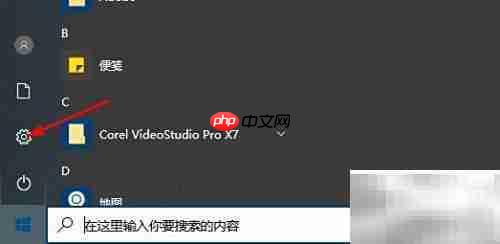
1、点击“开始”菜单中的设置图标(齿轮形状)。
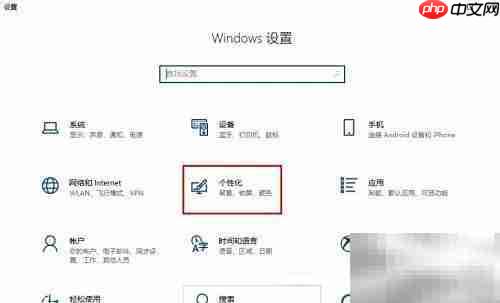
2、进入Windows 设置窗口后,选择“个性化”功能选项。
3、在左侧菜单中点击“锁屏界面”选项,进入相关设置页面。
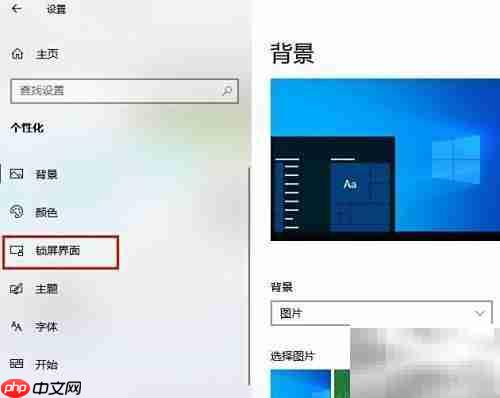
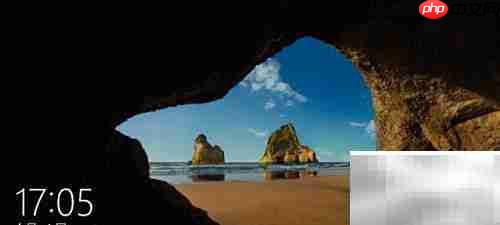
4、在背景选项中,可选择“Windows聚焦”、“图片”或“幻灯片放映”。默认设置为“Windows聚焦”,此模式会从网络自动获取高质量图像,并每天更换新图,带来持续更新的视觉享受。
2010-10-31日最新更正: 一、更正了产品及文章无限分类不能显示继承类别的bug. 二、更正了产品名称标题过长导致页面布局错位的bug. 随缘企业网站管理系统(无限级分类红色版)简介: 一、全站采用主流DIV+CSS框架布局,宽屏红灰主色调,简洁大方。适合各类行业作为企业站使用。 二、后台可对相关的网站标题,关键词,描述、底部版权信息等进行设置,同时可指定相关的安装目录,可在二级目录使用。
 0
0

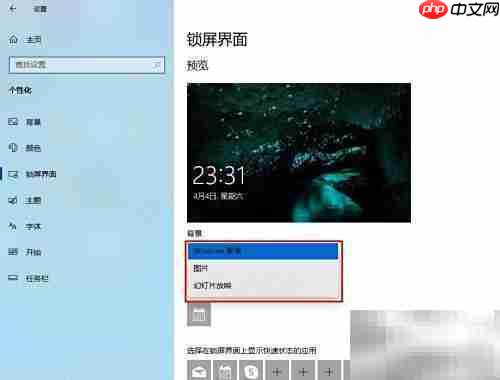
5、若想使用静态图片作为锁屏背景,可选择“图片”并从系统推荐或个人相册中挑选照片;若选择“幻灯片放映”,则可指定一个文件夹,系统将自动轮播其中的照片。
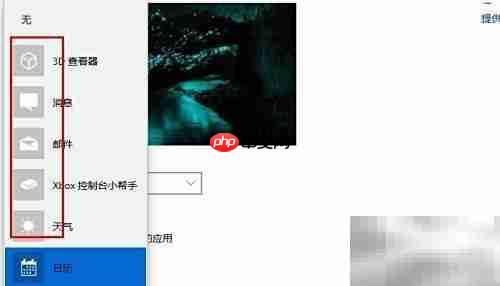
6、启用“在锁屏界面显示详细状态”功能后,可在锁屏上查看天气、邮件、日历等应用的通知信息,方便快速掌握重要动态。
以上就是Windows 10锁屏设置指南的详细内容,更多请关注php中文网其它相关文章!

每个人都需要一台速度更快、更稳定的 PC。随着时间的推移,垃圾文件、旧注册表数据和不必要的后台进程会占用资源并降低性能。幸运的是,许多工具可以让 Windows 保持平稳运行。

 广告
广告Copyright 2014-2025 https://www.php.cn/ All Rights Reserved | php.cn | 湘ICP备2023035733号


 450
450








 收藏
收藏















