
win10电脑hosts文件权限无法添加怎么办?不少老用户都知道hosts文件的重要性,在使用浏览器或其他特定应用时都会用到这个文件。如果你也遇到了hosts文件权限无法添加的问题,别担心,接下来就由小编为大家详细讲解如何解决这个问题吧!
操作步骤如下:
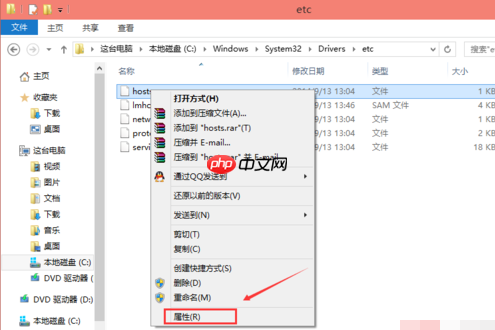
打开C盘,依次进入“Windows”、“system32”、“drivers”、“etc”目录,找到hosts文件。
修改hosts文件的权限
右键点击hosts文件,选择属性。
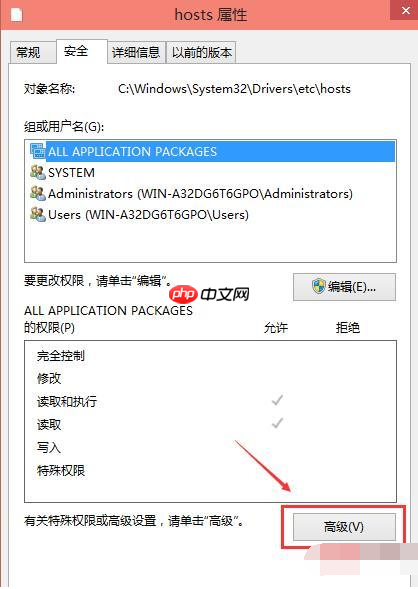
在属性窗口中切换到“安全”选项卡,点击“高级”。
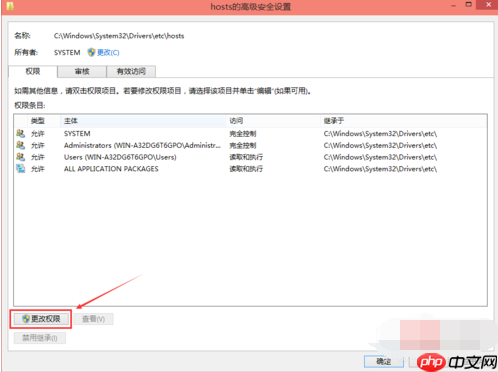
在hosts文件的高级安全设置界面中,点击“更改权限”。
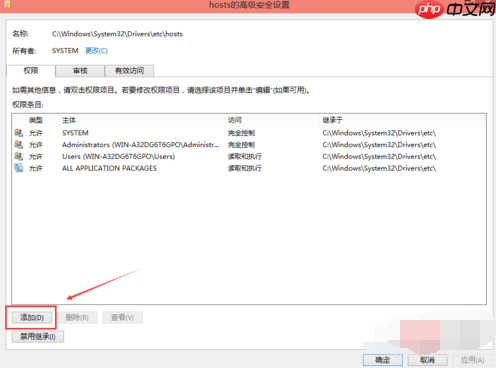
弹出的新对话框中,点击添加按钮。
接着点击“主体”的“选择主体”。
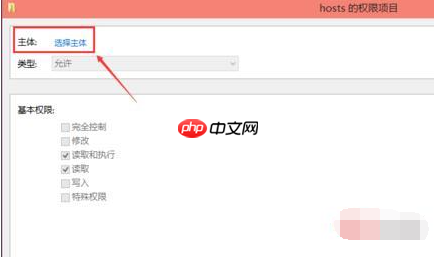
进入选择用户或组界面后,点击高级。
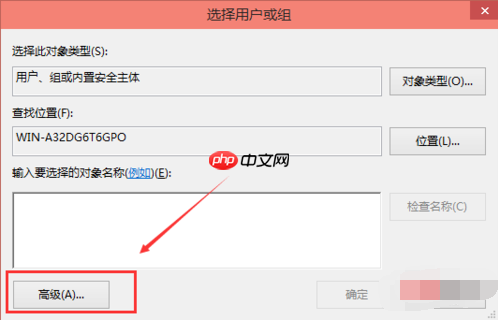
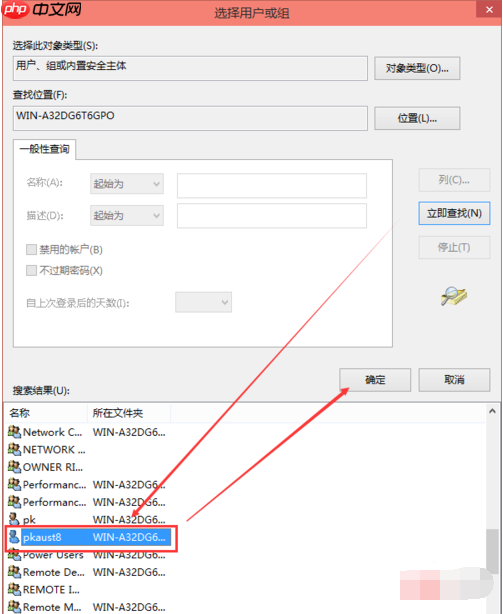
点击高级后,再点击“立即查找”,然后从查找结果中找到当前登录账户,选中后点击确定。
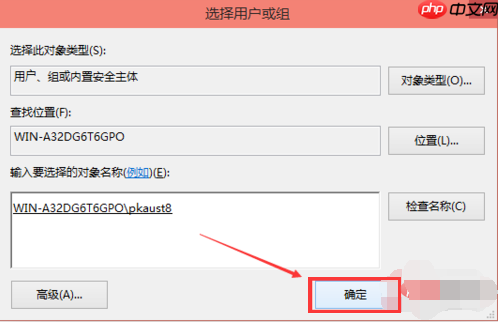
返回选择用户或组界面,点击确定。
在hosts文件的权限项目窗口中,勾选所有基本权限选项,然后点击确定。
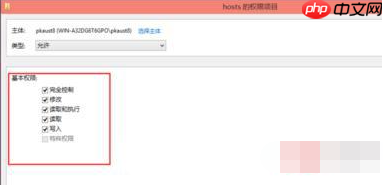
权限添加完成后,点击确定。
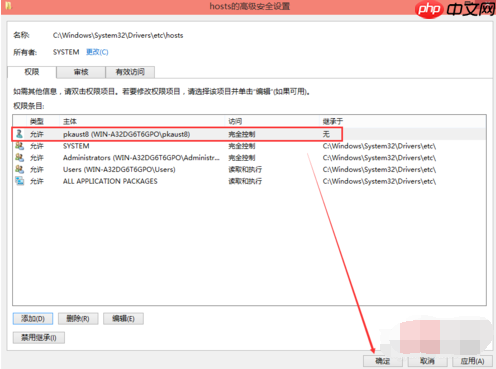
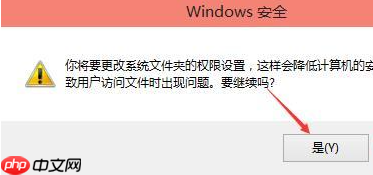
此时系统会提示你即将更改系统文件夹的权限设置,这可能会降低计算机的安全性并导致用户访问文件时出现问题。询问是否继续时,请点击“是”。
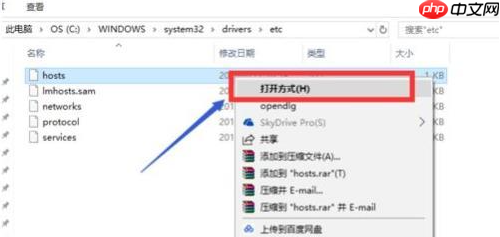
在C:\WINDOWS\system32\drivers\etc目录下,使用记事本程序打开hosts文件并进行编辑和保存。
以上就是关于Win10 hosts权限无法添加问题的完整解决方案,希望能帮到大家!
以上就是Win10电脑hosts权限无法添加怎么办?的详细内容,更多请关注php中文网其它相关文章!

每个人都需要一台速度更快、更稳定的 PC。随着时间的推移,垃圾文件、旧注册表数据和不必要的后台进程会占用资源并降低性能。幸运的是,许多工具可以让 Windows 保持平稳运行。

 广告
广告Copyright 2014-2025 https://www.php.cn/ All Rights Reserved | php.cn | 湘ICP备2023035733号





 759
759








 收藏
收藏















