
在我们日常使用windows 10系统电脑时,相信有不少用户都曾遇到过需要开启快速启动的情况。那么,如何在windows 10系统中设置快速启动呢?下面将为大家详细介绍具体的操作步骤,有需求的小伙伴不妨跟着一起来看看吧!
操作步骤:
1、按下快捷键win+r调出运行窗口,随后输入gpedit.msc,点击确定按钮。 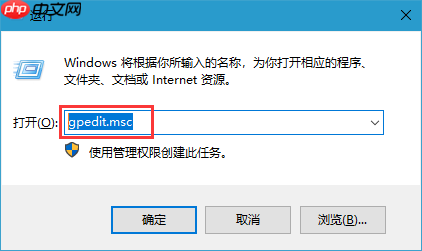
2、进入本地组策略编辑器后,依次点击“计算机配置”、“管理模板”,然后选择“系统”,最后定位到“关机设置”。 
3、找到并双击右侧的“要求使用快速启动”选项。 

远航CMS(yhcms)是一套基于PHP+MYSQL为核心开发的专业营销型企业建站系统。是国内首家免费+开源自带分站系统的php内容管理系统。长期以来不断的完善、创新,远航CMS会为您带来全新的体验!产品十大优势:模板分离:模板程序分离,深度二次开发三网合一:电脑/手机/微信 多终端访问自定义广告:图片/文字/动画定时发布:SEO维护,无需人工值守多词生成:栏目关键词多方案生成SEO设置:自定义U
 1
1

4、将其状态设置为“已启用”,最后点击确定按钮完成操作。 
这样一来,您的Windows 10电脑便成功开启了快速启动功能啦!希望上述方法能够帮助到大家。

Windows激活工具是正版认证的激活工具,永久激活,一键解决windows许可证即将过期。可激活win7系统、win8.1系统、win10系统、win11系统。下载后先看完视频激活教程,再进行操作,100%激活成功。

 广告
广告Copyright 2014-2025 https://www.php.cn/ All Rights Reserved | php.cn | 湘ICP备2023035733号


 102
102








 收藏
收藏















