
长按最近任务按钮可开启分屏模式,以下是详细操作流程,请依照提示完成设置。
1、 首先长按手机的“最近任务”键。

2、 在弹出的应用列表中选择一个需要分屏的应用,例如点击“S日历”,即可进入多窗口界面。
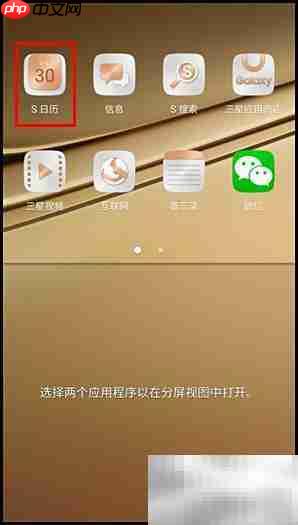
3、 此时S日历已显示在屏幕上方,接下来可选择另一个应用进行组合操作。

4、 屏幕下方当前为“信息”应用,两应用之间有一个圆形控制图标,请点击该图标以调出功能菜单。
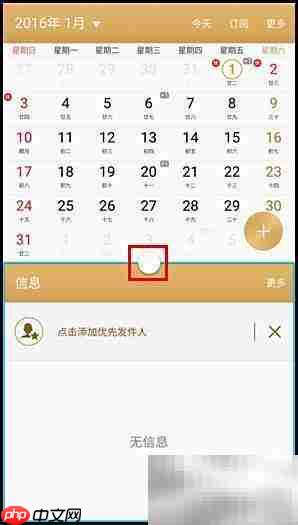
5、 出现的功能选项从左到右依次为:切换窗口位置、拖拽内容、最小化窗口、最大化窗口、关闭应用。请优先点击“切换窗口”图标。

6、 窗口布局已调整,信息与S日历的位置互换。继续点击控制图标进行其他操作。注意:部分应用可能不兼容分屏功能。

7、 查看弹出的操作说明后,点击确认按钮继续。

8、 选取想要移动的内容,比如将S日历中的某一页内容拖动至“信息”对话框内。

主要特点为模板驱动,前台页面和数据库数据在模板中以标签方式调用和显示。星期三企业建站系统产品全部代码都为星期三网络原创,有着完全的知识产权。我们会已我们的努力使星期三企业建站系统变的更好!系统功能1\网站信息设置2\菜单管理3\系统页面4\幻灯片管理5\友情链接6\商品分类 7\商品管理 8\资讯分类 9\资讯管理 10\自定义页面分类 11\自定义页面 12\留言管理 13\下载管理 14\选择
 0
0

9、 松开手指后,内容即成功拖入目标区域。

10、 可将日历页面转换为图片并通过彩信发送,完成后点击最小化图标收起当前窗口。

11、 应用最小化后,将以浮动图标的形式保留在屏幕上,便于快速恢复。

12、 若需恢复使用,请点击最大化窗口图标。

13、 被选中的应用将重新全屏显示。
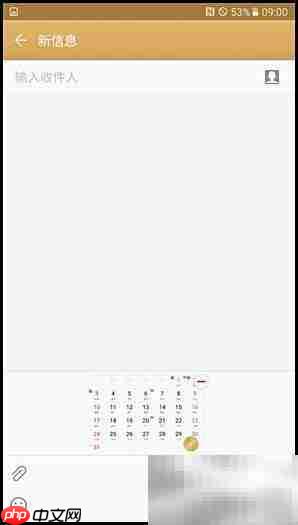
14、 如需结束操作,点击关闭应用图标即可退出当前窗口。

15、 所选窗口即将被关闭,分屏状态解除。

以上就是三星C7分屏功能使用指南的详细内容,更多请关注php中文网其它相关文章!

每个人都需要一台速度更快、更稳定的 PC。随着时间的推移,垃圾文件、旧注册表数据和不必要的后台进程会占用资源并降低性能。幸运的是,许多工具可以让 Windows 保持平稳运行。

 广告
广告
 收藏
收藏
 收藏
收藏
 收藏
收藏
Copyright 2014-2025 https://www.php.cn/ All Rights Reserved | php.cn | 湘ICP备2023035733号


 701
701
















