
如今,电脑已经成为我们生活中不可或缺的一部分。无论是工作、学习还是休闲娱乐,甚至在线购物,都离不开它的支持。然而,电脑偶尔也会遇到一些小故障。例如,今天要提到的“任务管理器已被系统管理员禁用”这一问题。
最近有读者反馈说,在尝试打开任务管理器时,屏幕上突然跳出提示信息:“任务管理器已被系统管理员禁用”。这使得他们无法正常使用任务管理器功能。那么,面对这种情况,我们应该如何应对呢?接下来,我们将详细介绍此问题及其对应的解决方案。
方法一:利用本地组策略编辑器进行修复
首先,请按下Win+R组合键启动运行窗口,并在其中输入“gpedit.msc”,随后按下回车键。如下面这张截图所示:

接着,进入本地组策略编辑器界面后,依次点击“用户配置 -> 管理模板 -> 系统 -> CTRL+ALT+DELETE”选项,在右侧列表中找到并选中“删除任务管理器”条目,如下图所示:

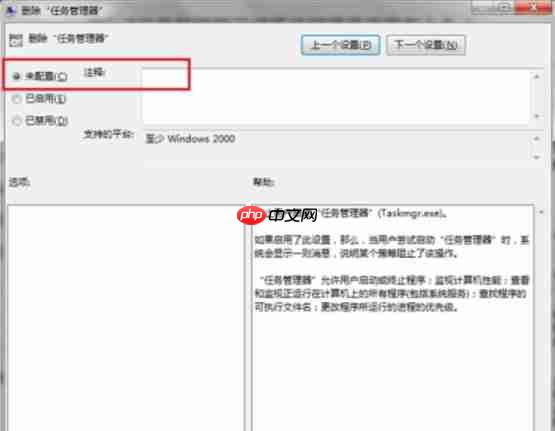
然后双击该条目,将其状态更改为“未配置”,最后确认更改即可完成修复过程,具体效果可参考下图:
这套系统是之前为一个朋友开发的一套游戏币交易系统,开发语言asp+javascript 数据库是Access。现在提供免费下载给新人学习,请不要用于商业用处。大分类为:商品管理现金转虚拟币管理 虚拟币转现金管理 历史转换记录 ID搜索虚拟币管理用户管理前台用户管理 被停权的会员 后台管理员添加 后台用户员管理 数据表备份分类管理游戏名称管理 服务器名管理数据统计查询交易类型数据信息管理修改重要公告
 0
0

方法二:借助注册表编辑器解决问题
同样地,先按下Win+R组合键打开运行对话框,并输入“regedit”命令以启动注册表编辑器,如下图所示:

进入注册表编辑器之后,导航至路径“HKEY_CURRENT_USER\Software\Microsoft\Windows\CurrentVersion\Policies”,然后在这个文件夹下创建一个新的子项名为“System”。接着,在这个新创建的System项下面再新建一个字符串值,命名为“DisableTaskmgr”,如下图所示:

最后,把DisableTaskmgr的数值数据设为“00000000”,保存设置后重启计算机,这样就能彻底解决“任务管理器已被系统管理员禁用”的问题了,最终结果可以参照下图:

以上就是Win7任务管理器已被系统管理员停用怎么办?的详细内容,更多请关注php中文网其它相关文章!

每个人都需要一台速度更快、更稳定的 PC。随着时间的推移,垃圾文件、旧注册表数据和不必要的后台进程会占用资源并降低性能。幸运的是,许多工具可以让 Windows 保持平稳运行。

 广告
广告Copyright 2014-2025 https://www.php.cn/ All Rights Reserved | php.cn | 湘ICP备2023035733号


 270
270








 收藏
收藏















