


在日常工作和学习中,我们经常会遇到一个令人头疼的问题:一份设计精美、内容详实的pdf文档,需要被转换为可编辑、可演示的powerpoint(ppt)文件。可能是为了修改内容、调整逻辑,或是直接用于会议汇报。然而,由于pdf格式本身是为了稳定显示而非编辑而设计的,这项转换工作常常伴随着格式错乱、排版混乱、图片丢失等“车祸现场”。
那么PDF怎么转换成PPT呢?本文将深入剖析五种主流的pdf转ppt方法,涵盖从“一键傻瓜式”操作到“精准手动还原”的全场景解决方案。每种方法都将配以详细的适用场景、step-by-step操作步骤、关键注意点,助您根据自身需求,选择最高效、最精准的转换路径,彻底告别转换烦恼。
成品ppt在线生成,百种模板可供选择☜☜☜☜☜点击使用;
方法一:利用Microsoft PowerPoint直接打开(内置转换引擎)
这是最直接、最容易被忽略的方法,对于高版本的Office用户来说,它往往是最便捷的首选。
适用场景:
紧急、简单的转换需求:临时需要,不想安装任何第三方软件或上传文件到网络。PDF内容相对简单:主要以文字和简单形状构成,排版不复杂,没有大量嵌套表格和特殊字体。Office 365 或 PowerPoint 2019/2021 用户:此功能在此类版本中表现最佳。操作步骤:
1、启动Microsoft PowerPoint:在您的电脑上打开PowerPoint软件。2、选择“打开”文件:点击左上角的“文件” -> “打开” -> “浏览”。

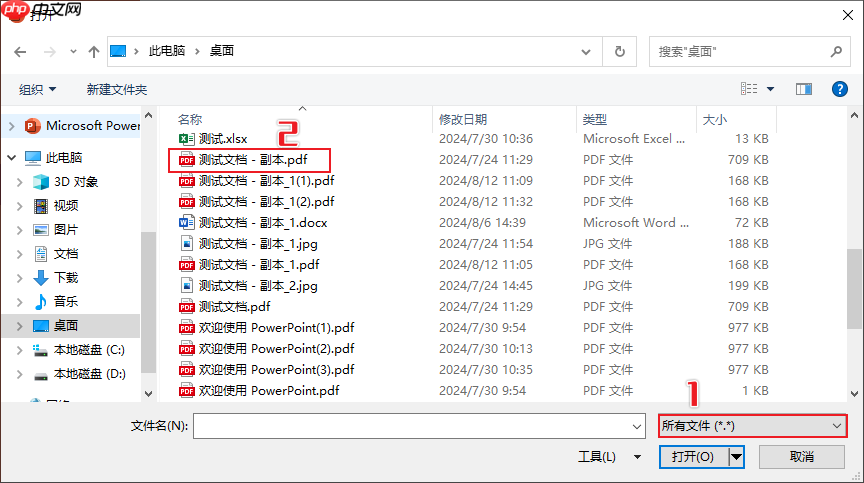
3、选择PDF文件:在弹出的文件浏览窗口中,将文件类型筛选器从默认的“所有PowerPoint演示文稿”更改为“所有文件”或“PDF文件”。
4、找到并选中您需要转换的PDF文件,然后点击“打开”按钮。
5、阅读提示并确认:此时,PowerPoint会弹出一个提示框,告知您“PowerPoint将把您的PDF转换为PPTX演示文稿,这可能要花一点时间。转换后的演示文稿经过优化,您可对其进行处理。” 点击“确定”即可。
6、等待自动转换:软件会自动开始解析和转换PDF内容,请耐心等待进度条完成。7、检查与保存:转换完成后,PPT中会呈现PDF的每一页内容,每一页PDF通常会成为一张PPT幻灯片。请仔细检查排版、字体和图片是否准确。确认无误后,点击“文件” -> “另存为”,选择保存位置,并将文件格式保存为“.pptx”。
注意点:
版本兼容性:此功能需要较新版本的PowerPoint(推荐Office 365订阅版或2019及以上版本)。旧版本(如2016及更早)可能无法直接打开PDF。格式还原度:这是该方法最大的不确定性。复杂排版、分栏文本、特殊字体、矢量图形等很容易出现错位。转换后的文本通常被放置在文本框内,可编辑,但需要大量手动调整排版。安全性:所有操作在本地完成,无需上传文件至云端,非常适合处理敏感或机密文件。方法二:使用Adobe Acrobat Pro DC(官方专业神器)
作为PDF的亲爹,Adobe公司出品的Acrobat Pro DC提供了最权威、功能最强大的PDF编辑与转换工具。
适用场景:
对格式保真度要求极高的项目。需要频繁、批量处理PDF文件的专业用户。PDF源文件本身由Office软件(如PPT)生成,转换效果通常近乎完美。不介意付费:这是一款付费软件,价格不菲。操作步骤:
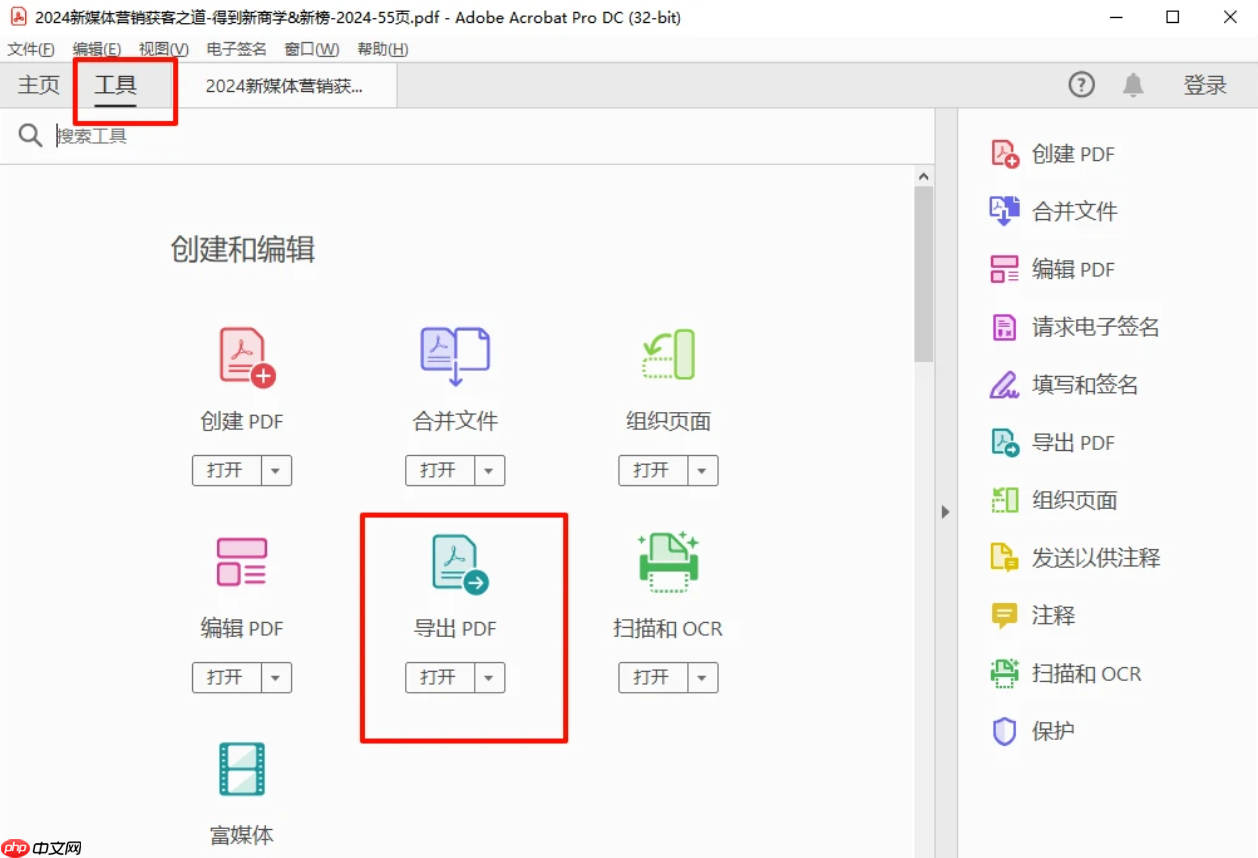
1、用Acrobat Pro DC打开PDF:确保您安装的是Pro版本,而非免费的Acrobat Reader DC。2、找到导出工具:在右侧的“工具”面板中,找到并点击“导出PDF”工具。如果没有,可以点击“所有工具”查找。
3、选择输出格式:在接下来的界面中,选择“Microsoft PowerPoint”作为导出格式。
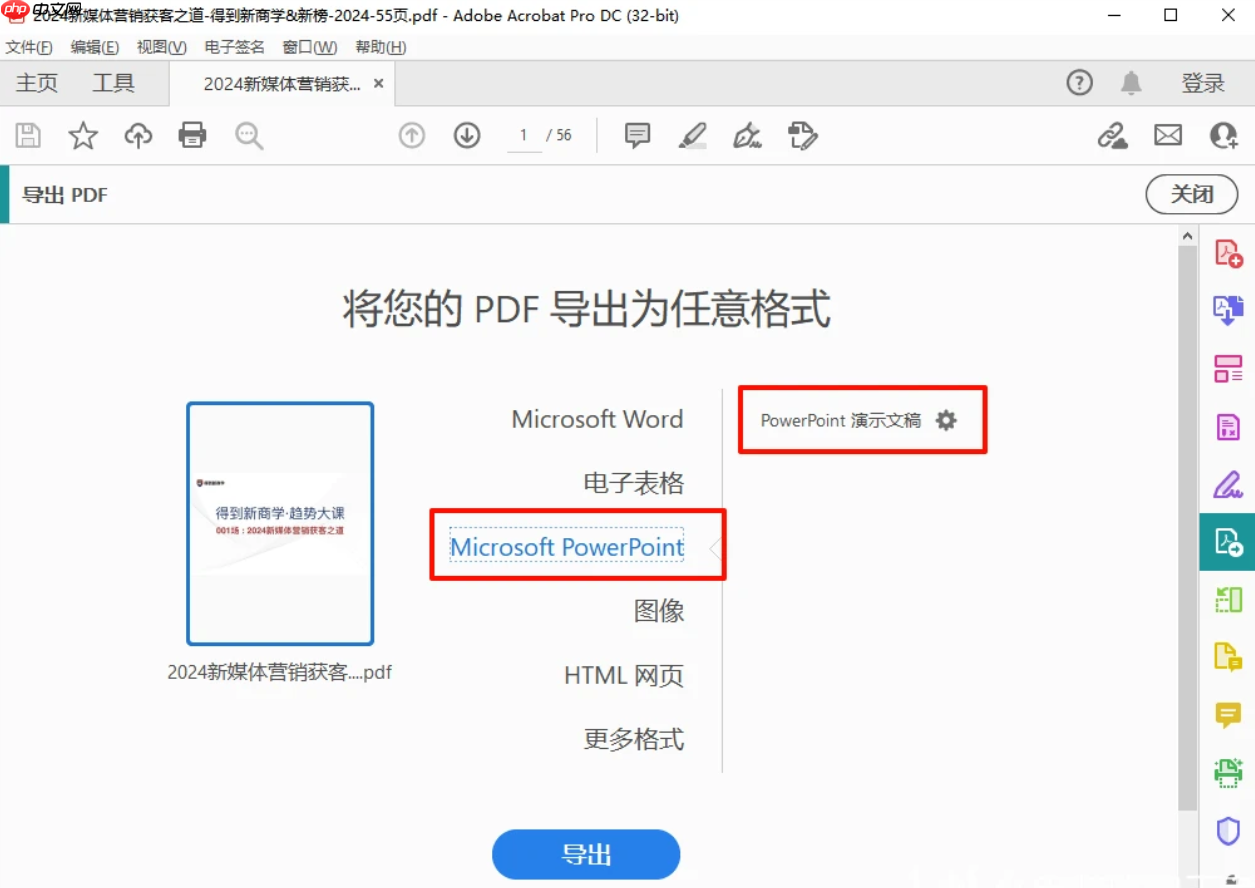
5、执行导出:点击“导出”按钮。
6、命名与保存:在弹出的窗口中,为即将生成的PPTX文件命名并选择保存路径,点击“保存”。

注意点:
成本问题:这是最显著的门槛,需要订阅Adobe Creative Cloud服务。效果最佳:对于由Office生成的PDF,其转换效果几乎是所有方法中最好的,能最大程度还原原始PPT的结构(如文本框、占位符等)。OCR功能:如果PDF是扫描件(图片型PDF),Acrobat会自动调用OCR技术识别图片中的文字,并将其转换为可编辑文本,这是很多在线工具做不到或做得不好的。方法三:使用专业在线转换工具(便捷与风险的平衡)
互联网上有大量免费的在线PDF转换网站,它们提供了极高的便利性,尤其适合没有安装专业软件的用户。
适用场景:
偶尔使用、轻量级的转换任务。用户设备上无合适软件(如在公用电脑上)。对文件隐私性要求不高的普通文档。推荐工具:PHP中文网, iLovePD、CleverPDF。
操作步骤(以PHP中文网为例):
1、访问官网:在浏览器中打开PHP中文网 的官方网站。
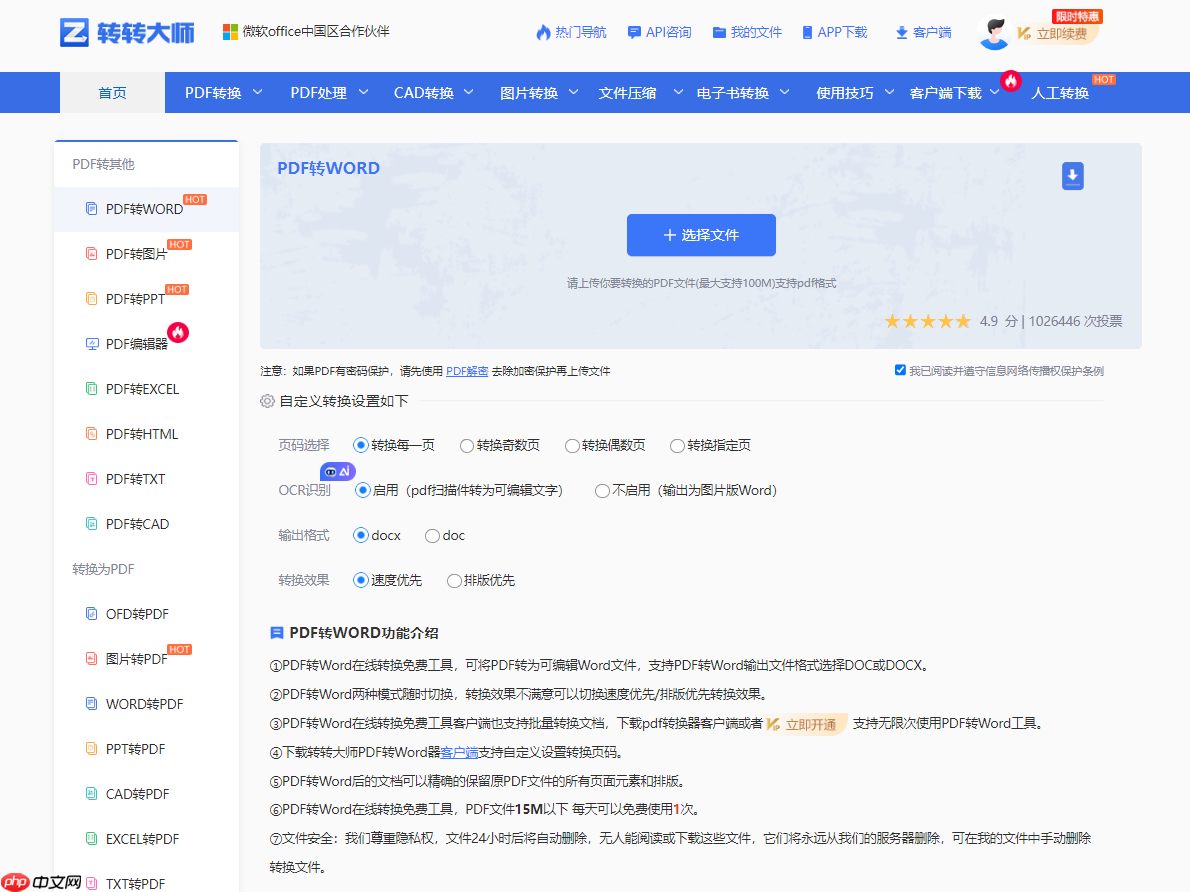

2、选择转换工具:在首页找到“PDF转PPT(https://pdftoword.55.la/pdf-to-ppt/)”工具并点击。
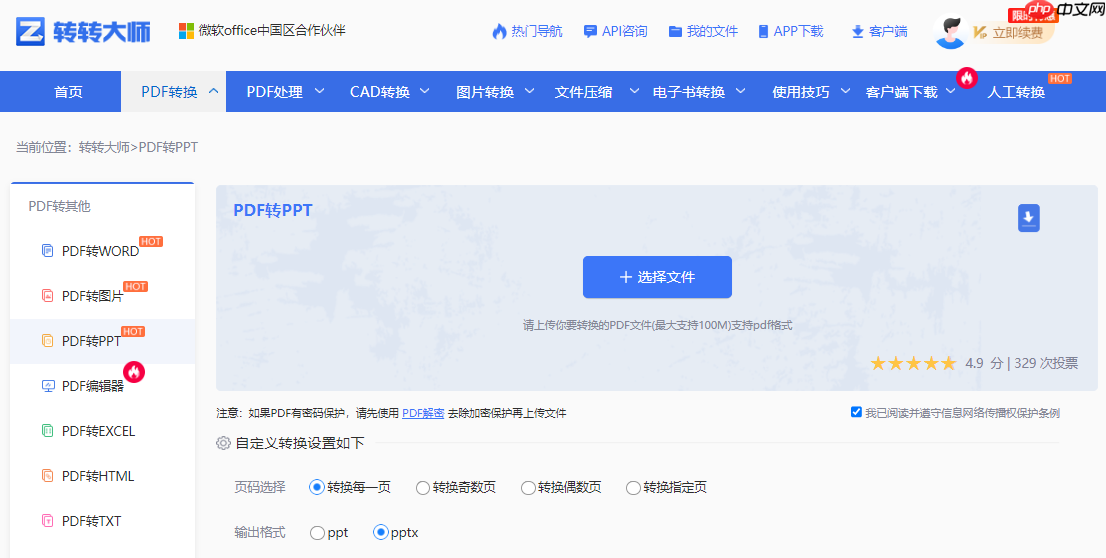
3、上传文件:点击页面中的“选择文件”按钮,从您的电脑上传PDF文件。你也可以直接拖拽文件到指定区域。

4、等待上传与处理:文件上传后,网站服务器会自动开始处理转换。这个过程取决于文件大小和网速。
5、下载成果:处理完成后,页面会提示下载,点击“下载”按钮将转换好的PPTX文件保存到本地。注意点:
隐私与安全风险! 这是在线工具最大的弊端。你的文件需要上传到第三方服务器,如果文档包含敏感、机密或个人信息,存在潜在的泄露风险。务必选择信誉良好、提供SSL加密(网址为https://)并明确声明会定时删除用户文件的平台。文件大小限制:免费版通常有文件大小限制(如100MB以内),更大的文件需要付费升级。网络依赖:转换速度和成功率高度依赖于你的网络环境。格式还原度:效果参差不齐,通常不如Acrobat Pro,但对于简单文档足够用。方法四:使用专业第三方软件(功能与成本的折衷)
除了Adobe,还有许多优秀的第三方桌面软件,它们在效果和价格上取得了不错的平衡。
适用场景:
需要比在线工具更好、更稳定的转换质量。有批量转换需求,且注重文件隐私,不希望文件上传云端。愿意为一次性的优秀功能支付一次性费用(而非订阅制)。推荐软件: Nitro Pro, PHP中文网PDF转换器。
操作步骤(以PHP中文网PDF转换器为例):
1、下载并安装PHP中文网PDF转换器。
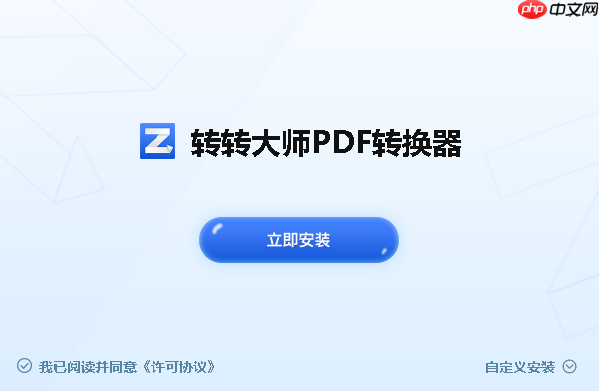
2、打开软件并导入PDF:点击“打开”按钮选择文件。
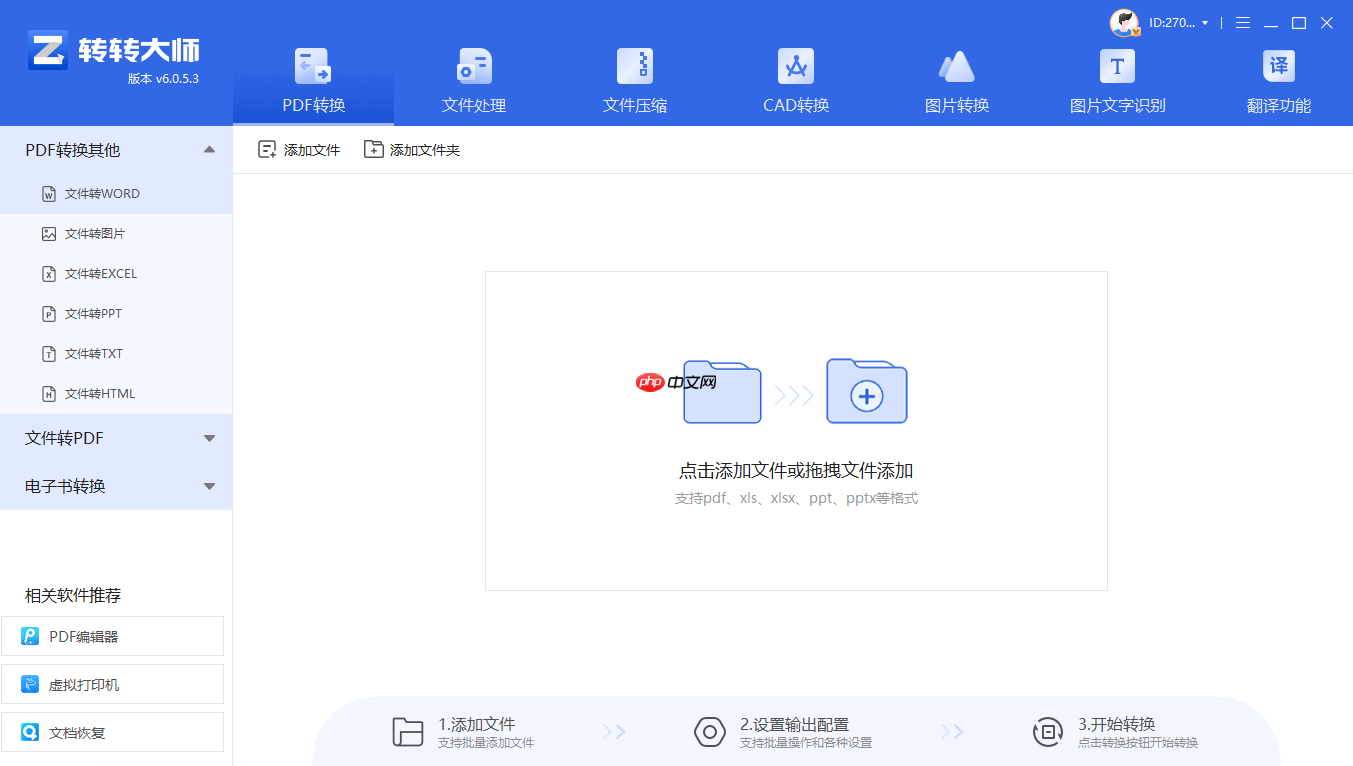
3、选择转换功能:点击顶部菜单栏的“PDF转换”选项卡。
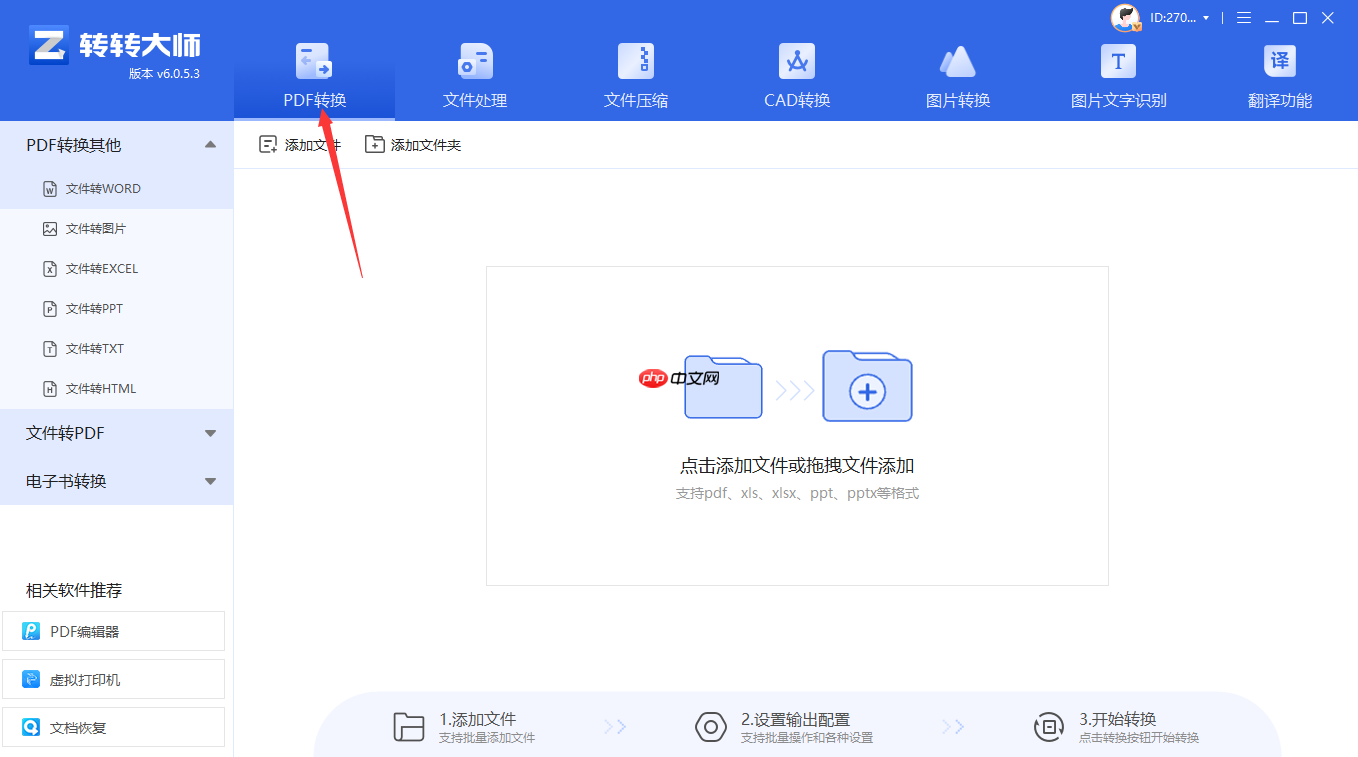
4、选择“转换为PPT”:在转换选项中,选择PowerPoint格式。
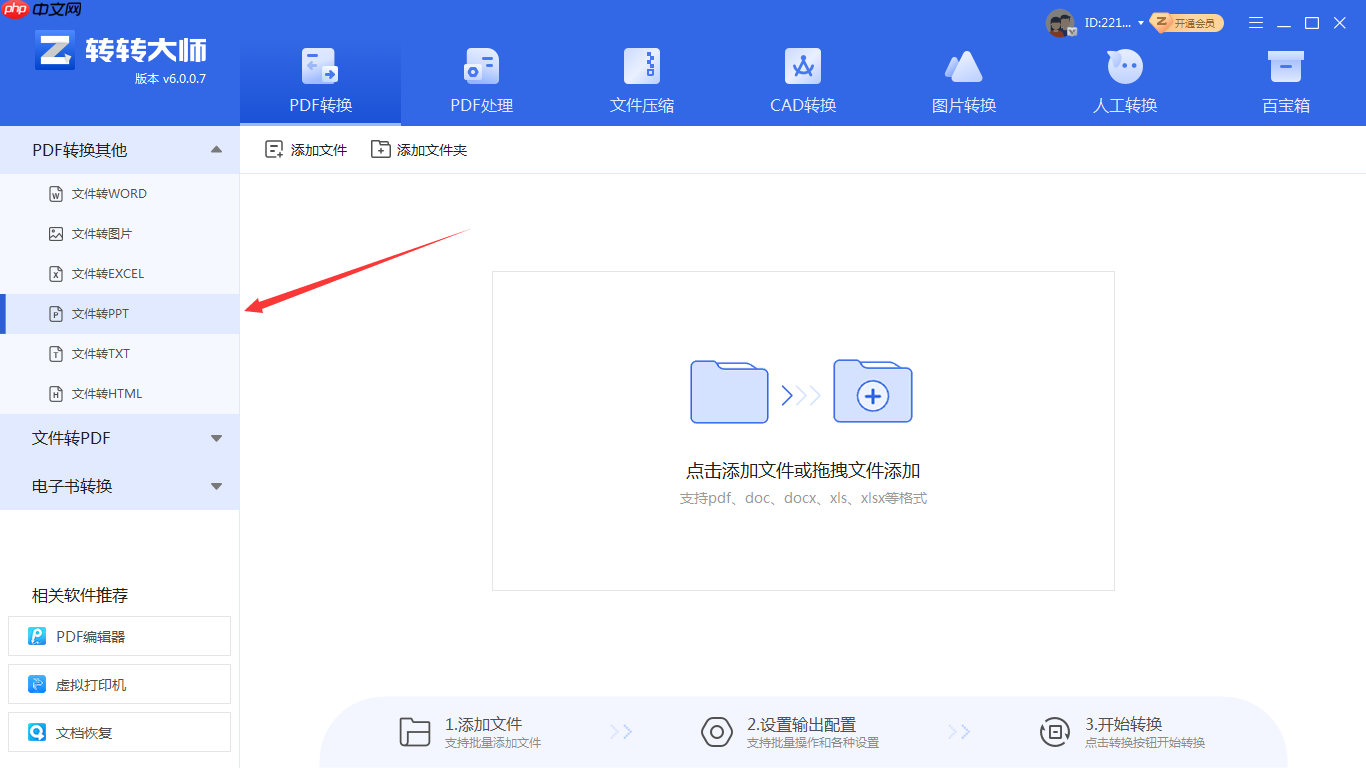
5、自定义设置:通常可以设置输出格式(.pptx)、输出路径以及OCR语言(对扫描件至关重要)。
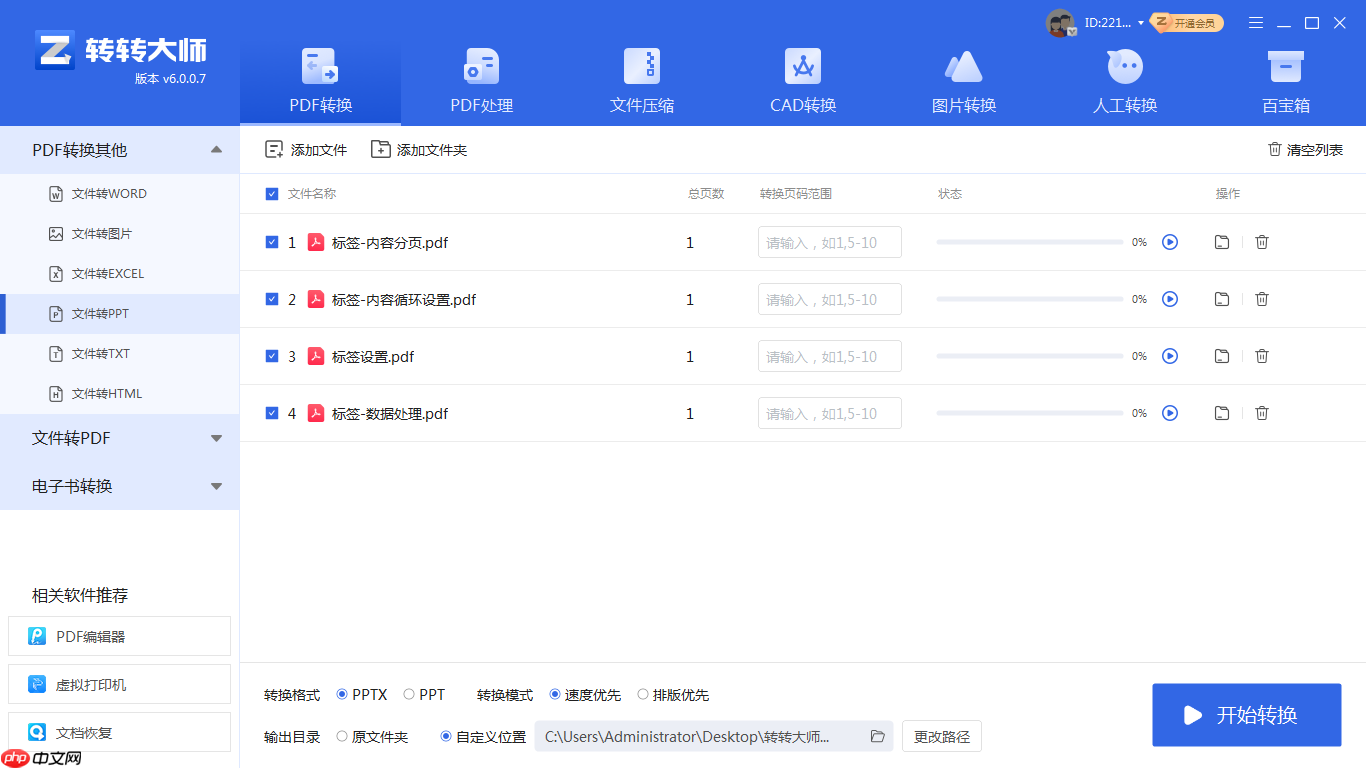
6、开始转换:点击“开始转换”按钮,软件将在本地开始处理。
7、完成并查看:处理完成后,软件通常会提示直接打开输出文件。注意点:
软件质量参差不齐:选择前最好查看评测或试用免费版。性价比高:通常一次购买终身使用,比Adobe订阅制对某些用户更划算。功能全面:这类软件通常是全方位的PDF编辑解决方案,转换只是其功能之一。方法五:手动复制粘贴(最原始但最可控)
当以上所有自动方法都无法满足你对格式的苛刻要求时,最“笨”的方法往往是最可靠、最精准的终极方案。
适用场景:
PDF页数极少(只有1-5页)。自动转换后效果惨不忍睹,需要彻底重新排版。只需要提取PDF中的部分内容(如几张图片、几段文字)。对PPT排版有极高定制化要求。操作步骤:
1、准备工作:同时打开PDF文件(使用Acrobat Reader或其他阅读器)和PowerPoint软件。2、处理文字:在PDF阅读器中,尝试使用“选择工具”选中文字。如果文字是可选的,直接复制(Ctrl+C)。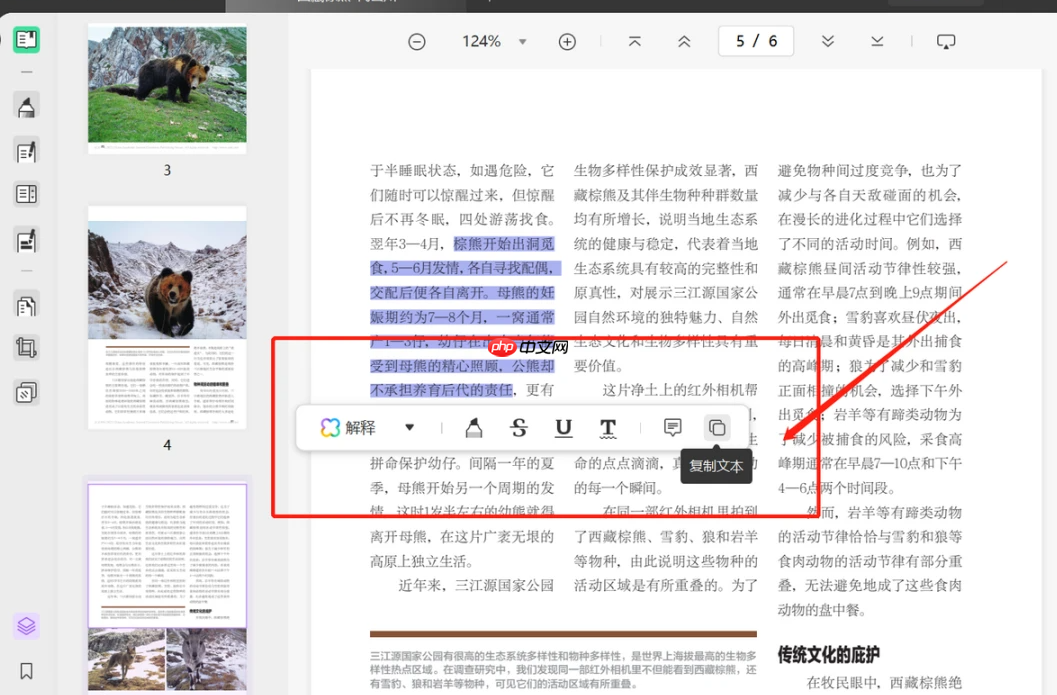
在PPT中,新建文本框,粘贴(Ctrl+V)。如果PDF是扫描件,文字无法选中,则此方法无效。3、处理图片:在PDF阅读器中,通常有“快照工具”或“选择工具”右键菜单中有“复制图像”的选项。使用它框选需要的图片或图表,然后复制。在PPT中直接粘贴。也可以使用截图工具(如微信截图、Snipaste)截图后粘贴。4、手动排版:将复制过来的文字和图片在PPT中按照你的需求进行重新排版、调整字体、颜色和样式。
注意点:
极度耗时费力:完全不适合页数多的文档。图片型PDF无效:对于扫描成的PDF,此方法无法获取文字,只能获取图片。精度最高:最终效果完全取决于你的PPT制作水平,可以实现100%的精准还原和个性化设计。总结与选择建议
为了帮助您更直观地做出选择,请参考下表:
最终建议:
普通用户、偶尔转换:优先尝试方法一(PPT直接打开),如果效果不佳,再使用方法三(信誉良好的在线工具)。专业用户、频繁处理:强烈建议投资方法二(Adobe Acrobat Pro DC),它是生产力提升的利器。注重隐私、追求平衡:方法四(第三方专业软件) 是最佳选择,一次购买,长期受益。页面极少、格式复杂:直接方法五(手动复制),快准狠。




