



echo命令不仅能输出文本,还可结合变量、转义序列和重定向实现动态内容生成、文件创建与追加、配置修改、管道处理及脚本调试,其行为在Bash、Zsh和Dash等shell中因内置实现不同而存在差异,尤其在转义序列处理上需注意使用-e选项或改用printf以保证一致性。

echo命令在 Linux 中,最直接的作用就是将文本或变量内容输出到标准输出(通常是你的终端屏幕)。它看似简单,却是我们日常操作和编写脚本时不可或缺的工具,远不止“打印”二字那么简单,它能帮助我们快速查看信息、生成文件内容,甚至在调试时扮演关键角色。
当我们谈论
echo命令的应用,首先想到的自然是它最基础的文本输出功能。在终端输入
echo "Hello, World!",你就能看到这句经典的问候语。这背后其实是
echo命令将双引号内的字符串作为参数,然后将其写入标准输出。但
echo的魔力远不止于此。
我个人在使用
echo时,最常利用的是它结合变量的能力。比如,如果你定义了一个变量
NAME="Alice",那么
echo "你好,${NAME}!" 就能动态地输出 "你好,Alice!"。这种将静态文本与动态内容结合的方式,是构建任何脚本的基础。它允许我们根据程序的状态或用户输入,灵活地生成输出信息。
再进一步,
echo还能处理一些特殊字符。例如,如果你想输出一个美元符号
$而不让它被 shell 解释为变量的开始,你需要用反斜杠
\进行转义,如
echo "我的工资是 \$1000"。但更常见且更强大的用法是结合
-e选项,它能解释反斜杠转义序列,比如换行符
\n或制表符
\t。
echo -e "第一行\n第二行"会让输出分两行显示,这在格式化输出时非常有用。
然而,这里就有一个小坑。不同的 shell 对
echo的内置实现可能略有差异,尤其是在处理转义序列时。有些 shell 默认就能解释
\n,有些则需要
-e。这也就是为什么有时候你复制粘贴的命令,在你的机器上表现可能不如预期。所以,我的经验是,如果涉及转义序列,最好还是加上
-e,这样能确保在大多数 Bash 兼容的 shell 中行为一致。
我们也可以利用
echo将内容重定向到文件。
echo "这是新的一行内容" > my_file.txt会创建一个新文件
my_file.txt并写入内容,如果文件已存在则会覆盖。而
echo "这是追加的内容" >> my_file.txt则是将内容追加到文件末尾,这对于日志记录或生成配置文件非常实用。我经常用它来快速修改一些配置文件,比如
echo "export PATH=$PATH:/opt/my_tool/bin" >> ~/.bashrc,然后
source ~/.bashrc,就能立即生效。
总的来说,
echo是一个灵活且功能强大的工具,它不仅仅是“打印”,更是我们与 shell 交互、控制输出、甚至进行文件操作的得力助手。理解它的各种选项和行为,能大大提升我们在 Linux 环境下的工作效率。
为什么我的echo输出和别人不一样?Bash、Zsh与Dash下的行为差异
这绝对是我在使用
echo命令时遇到过最让人困惑的问题之一。你可能在网上看到一个
echo命令的示例,满心欢喜地在自己的终端里敲进去,结果却发现输出格式不对,或者某些特殊字符没有被正确解释。这并非你的错,而是不同 shell 对
echo命令的实现标准不一造成的。
我们都知道,Linux 系统中有很多种 shell,最常见的是 Bash (Bourne-Again SHell),但也有 Zsh (Z Shell)、Dash (Debian Almquist Shell) 等等。
echo命令通常是这些 shell 的内置命令(built-in command),而不是一个独立的程序文件。这意味着它的行为是由当前运行的 shell 解释器决定的。
最典型的差异体现在对反斜杠转义序列(如
\n换行符,
\t制表符)的处理上。
-
Bash (通常是默认shell): 在较新版本的 Bash 中,
echo
默认情况下不会解释反斜杠转义序列。你需要明确地使用-e
选项来启用这种解释。echo "Hello\nWorld" # 输出: Hello\nWorld echo -e "Hello\nWorld" # 输出: # Hello # World但如果使用
echo -E
,则会强制禁用转义序列的解释,即使在某些shell中默认启用。 Zsh: Zsh 的
echo
默认行为与 Bash 类似,也需要-e
来解释转义序列。不过,Zsh 在某些配置下可能会有更灵活的选项来控制这种行为,甚至可以通过setopt KSH_ECHOS
来模拟 Korn Shell 的echo
行为(默认解释转义)。但为了跨平台一致性,我仍然推荐显式使用-e
。 Shell脚本编写基础 中文WORD版下载
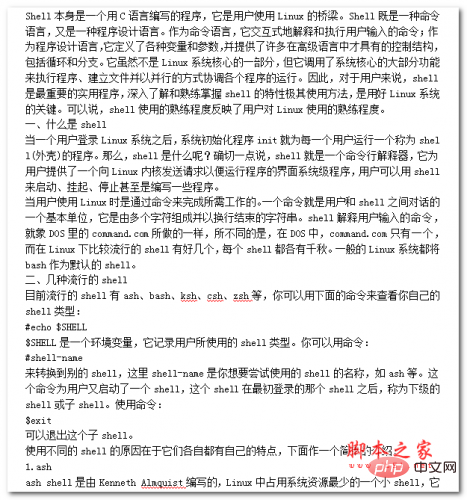
Shell本身是一个用C语言编写的程序,它是用户使用Linux的桥梁。Shell既是一种命令语言,又是一种程序设计语言。作为命令语言,它交互式地解释和执行用户输入的命令;作为程序设计语言,它定义了各种变量和参数,并提供了许多在高级语言中才具有的控制结构,包括循环和分支。它虽然不是Linux系统核心的一部分,但它调用了系统核心的大部分功能来执行程序、建立文件并以并行的方式协调各个程序的运行。因此,对于用户来说,shell是最重要的实用程序,深入了解和熟练掌握shell的特性极其使用方法,是用好Linux系统
-
Dash (通常是系统脚本的默认shell): Dash 是一个轻量级的 shell,在许多 Debian/Ubuntu 系统中作为
/bin/sh
的默认实现。它的echo
行为通常与传统的 System Vecho
相似,默认情况下会解释反斜杠转义序列,并且通常不识别-e
选项。# 在Dash中运行 (例如,通过 /bin/dash -c '...') echo "Hello\nWorld" # 输出: # Hello # World这就导致了一个问题:如果你在一个以 Dash 为默认 shell 的系统上编写脚本,并且期望
echo "Hello\nWorld"
打印字面量Hello\nWorld
,那么你可能会得到一个换行的结果。为了避免这种情况,有时会使用printf
命令,因为它在不同 shell 中的行为更为一致和可预测。
这种差异性,尤其是在编写跨平台或需要在不同 Linux 发行版上运行的脚本时,会成为一个真正的痛点。我的建议是:
-
始终使用
-e
选项 当你需要解释转义序列时,这样可以最大限度地保证在 Bash 和 Zsh 环境中的一致性。 -
避免在脚本中依赖
echo
的默认转义行为 如果你的脚本需要运行在可能使用 Dash 作为/bin/sh
的系统上,并且你不想解释转义序列,那么最好使用printf "%s\n" "Hello\nWorld"
这种形式,或者使用echo -E "Hello\nWorld"
(如果你的 shell 支持-e
)。 -
考虑
printf
命令 对于复杂的格式化输出,printf
提供了更强大的控制力,并且其行为在 POSIX 标准中定义得更清晰,因此在不同 shell 之间的一致性更好。
理解这些细微的差别,能让你在编写 shell 脚本时更加自信,避免一些不必要的调试时间。

除了屏幕输出,echo还能帮我做什么?脚本与文件操作实战
虽然
echo最直观的功能是向终端输出文本,但它的真正威力在与重定向操作符结合时才能完全展现。这使得
echo成为 shell 脚本中进行文件操作、配置生成和状态记录的强大工具。
1. 生成或覆盖文件内容: 最常见的用法就是利用
>操作符将
echo的输出重定向到一个文件。
# 创建一个新文件并写入内容,如果文件存在则覆盖 echo "这是一个新的配置文件。" > my_config.conf echo "配置项A=值1" >> my_config.conf # 追加内容 echo "配置项B=值2" >> my_config.conf # 继续追加 # 示例:快速生成一个简单的HTML文件 echo "" > index.html echo "" >> index.html echo "我的页面 " >> index.html echo "欢迎!
" >> index.html echo "" >> index.html
这种方式特别适合在自动化脚本中生成临时的配置文件、HTML片段或任何需要写入文本到文件的场景。我经常用它来快速构建一些简单的测试文件,或者在部署脚本中动态生成一些服务配置。
2. 动态修改配置文件: 结合
grep、
sed等命令,
echo可以用于动态地修改配置文件。虽然
sed更适合复杂的文本替换,但对于简单的追加或插入,
echo配合重定向会更直观。
# 假设我们要给一个用户的 ~/.bashrc 添加一个别名
ALIAS_CMD="alias ll='ls -alF'"
if ! grep -q "$ALIAS_CMD" ~/.bashrc; then # 检查是否已存在
    echo "$ALIAS_CMD" >> ~/.bashrc
    echo "已将别名 '$ALIAS_CMD' 添加到 ~/.bashrc"
fi
这里,我们首先检查
.bashrc中是否已经存在这个别名,如果没有,就用
echo将其追加进去。这种方式比手动编辑文件要安全和自动化得多。
3. 管道操作与数据流:
echo的输出也可以作为管道(
|)的输入,传递给其他命令进行处理。
# 将文本通过管道传递给 grep 进行过滤
echo -e "apple\nbanana\norange" | grep "a" # 输出 apple 和 banana

# 将多行文本作为输入传递给 xargs 进行处理
echo -e "file1.txt\nfile2.txt" | xargs -I {} cp {} {}.bak
# 这会创建 file1.txt.bak 和 file2.txt.bak
这种用法在构建复杂的命令链时非常有用。我曾经用它来生成一系列文件名,然后通过管道传递给
tar命令进行打包,或者传递给
rm命令进行批量删除(当然,删除操作要非常小心!)。
4. 调试与日志记录: 在 shell 脚本中,
echo是最简单的调试工具。你可以在脚本的关键位置插入
echo语句,输出变量的值、当前执行到的阶段信息,帮助你理解脚本的运行流程和查找问题。
#!/bin/bash

FILE_PATH="/tmp/test_file.txt"
echo "DEBUG: 尝试创建文件 $FILE_PATH" # 调试信息

touch "$FILE_PATH"
if [ $? -eq 0 ]; then
    echo "INFO: 文件 $FILE_PATH 创建成功。" >> /var/log/my_script.log # 记录到日志文件
else
    echo "ERROR: 文件 $FILE_PATH 创建失败!" >> /var/log/my_script.log
fi
通过将调试信息输出到标准错误(
echo "Error" >&2)或重定向到日志文件,可以清晰地分离正常输出和诊断信息。
总之,
echo远不止一个简单的“打印”命令。它与 shell 的重定向、管道和变量机制结合,构成了 Linux/Unix 环境下进行自动化、文件管理和脚本调试的基石。掌握这些高级用法,能让你在日常工作中更加得心应手。




