



配置PATH系统变量的核心目的是让操作系统能直接找到C++编译器(如g++或cl.exe),无需每次输入完整路径。具体做法是将编译器的bin目录(如C:\MinGW\bin)添加到PATH环境变量中。Windows下需通过“高级系统设置”进入“环境变量”,在用户或系统变量中编辑PATH,添加对应路径,之后重启命令行并输入g++ --version或cl.exe验证。推荐优先使用用户变量以避免影响其他用户或引发冲突。Linux/macOS则通过修改~/.bashrc等配置文件添加export PATH。若配置后命令仍不可用,应检查路径拼写、是否指向正确bin目录、是否开启新终端窗口,并注意多版本编译器的路径优先级问题。

在C++环境搭建过程中,配置PATH系统变量核心目的,就是让操作系统能“找到”你的编译器,比如
g++或
cl.exe,无论你当前在哪个目录下执行命令。这就像给你的操作系统一个地图,告诉它常用的工具箱放在哪里,这样你就不必每次都提供工具箱的完整地址了。
直接来说,配置PATH系统变量就是将你的C++编译器可执行文件(通常在
bin目录下)的路径,添加到系统的环境变量中。
解决方案
Windows系统下的配置步骤:
这事儿说起来简单,做起来也确实不复杂,但很多人初次接触时会因为一些细节而犯迷糊。我的经验是,搞清楚背后的逻辑,操作起来就顺畅多了。
立即学习“C++免费学习笔记(深入)”;
-
找到你的编译器安装路径:
- 如果你安装的是MinGW或TDM-GCC,它通常会有一个类似
C:\MinGW\bin
或C:\TDM-GCC-64\bin
的目录。 - 如果是Visual Studio的MSVC编译器,路径会复杂一些,通常在
C:\Program Files (x86)\Microsoft Visual Studio\<版本>\BuildTools\VC\Tools\MSVC\<版本>\bin\Hostx64\x64
这样的地方(具体路径可能因VS版本和安装选项而异,找到cl.exe
所在的目录就行)。 - 重点是找到那个包含
g++.exe
、gcc.exe
或cl.exe
等可执行文件的bin
目录。
- 如果你安装的是MinGW或TDM-GCC,它通常会有一个类似
-
打开系统环境变量设置:
- 最快的方式是右键点击“此电脑”或“我的电脑”,选择“属性”。
- 在打开的窗口中,找到“高级系统设置”(通常在左侧或顶部)。
- 点击“环境变量”按钮。
-
编辑PATH变量:
- 在“环境变量”窗口中,你会看到两个区域:“用户变量”和“系统变量”。
- 我个人倾向于在“用户变量”中修改PATH,这样只影响当前用户,更安全,也避免了对系统整体环境的潜在干扰。当然,如果你希望所有用户都能使用这个编译器,或者这是公司共享的开发机,那在“系统变量”里改也未尝不可。
- 在“用户变量”或“系统变量”中找到名为“Path”(不区分大小写)的变量,选中它,然后点击“编辑”。
- 在弹出的“编辑环境变量”窗口中,点击“新建”,然后粘贴你之前找到的编译器
bin
目录的完整路径。 - 确认无误后,一路点击“确定”关闭所有窗口。
-
验证配置:
- 非常重要的一步: 关闭所有已打开的命令提示符(CMD)或PowerShell窗口。然后重新打开一个新的CMD或PowerShell。
- 输入
g++ --version
(如果你安装的是MinGW/GCC) 或cl.exe
(如果你安装的是MSVC)。 - 如果命令成功执行并显示了编译器的版本信息,那么恭喜你,PATH配置成功了!如果提示“'g++' 不是内部或外部命令,也不是可运行的程序或批处理文件”,那说明配置有问题,得回头排查一下。
Linux/macOS系统下的配置(简单提一下,因为“系统变量”这个词在Windows语境下更常见):
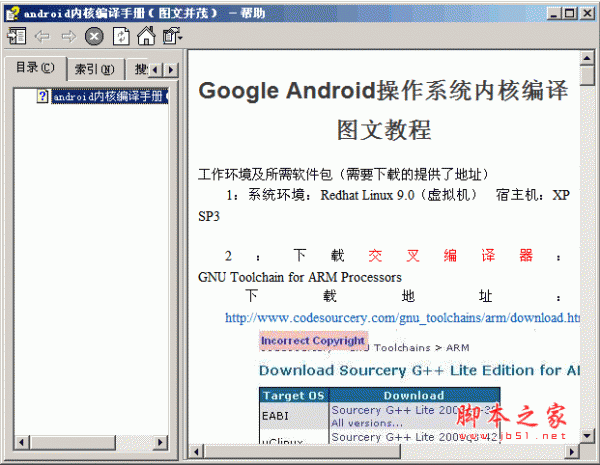
android内核编译手册(图文并茂) chm,Google Android操作系统内核编译图文教程。 搭建交叉编译环境(安装Android SDK: 将android-sdk_m5-rc14_linux-x86.zip解压缩到适当路径下即可使用。本文将其释放至/usr/local/android_sdk_linux路径下,并将其tools路径添加到PATH中),获取内核编译配置文件(从android sdk 中的模拟器中得到。启动android模拟器,再通过adb得到模拟器中提供的内核配置文件),在
在这些系统上,通常是通过修改shell的配置文件来实现类似效果,比如
~/.bashrc、
~/.zshrc或
~/.profile。
- 找到你的编译器
bin
目录,例如/usr/local/bin
或你自定义的安装路径。 - 编辑你的shell配置文件,比如
nano ~/.bashrc
。 - 在文件末尾添加一行:
export PATH="/path/to/your/compiler/bin:$PATH"
。 - 保存并退出。
- 执行
source ~/.bashrc
(或相应的配置文件) 使更改生效,或者直接关闭并重新打开终端。 - 输入
g++ --version
验证。
为什么配置PATH变量如此重要?不配置会有什么后果?
这其实是很多新手会问的问题,也是我刚开始学习编程时觉得有些抽象的地方。简单来说,PATH变量就是操作系统用来查找可执行程序的一个“搜索路径列表”。当你在命令行里输入一个命令,比如
g++,操作系统不会立刻知道这个
g++程序在哪里。它会去PATH变量里列出的每一个目录里找,直到找到匹配的可执行文件为止。
不配置PATH变量,后果就是你的操作系统会变成一个“路痴”。当你输入
g++时,它会告诉你“command not found”或者“不是内部或外部命令”。这意味着你每次想要使用编译器,都必须输入它的完整路径,比如
C:\MinGW\bin\g++.exe main.cpp。这不仅效率低下,容易出错,而且在复杂的项目构建、使用IDE或自动化脚本时,简直是噩梦。这些工具和脚本默认都期望编译器在PATH中可直接访问,否则它们根本无法工作。所以,配置PATH,本质上是为了提升开发效率,让工具链能够顺畅地协同工作。
配置PATH时,应该选择用户变量还是系统变量?两者有什么区别?
这个问题,我个人觉得是实践中需要根据具体情况来权衡的。
用户变量(User Variables): 顾名思义,它只对当前登录的用户有效。如果你在用户变量中修改了PATH,那么只有你这个用户在打开命令行时,才能直接访问到你添加的那些程序。
- 优点: 安全性高,不会影响到机器上的其他用户。如果你在测试某个新版本的编译器,或者只是个人使用,放在用户变量里是最好的选择。它避免了潜在的冲突,比如其他用户可能需要不同版本的编译器。
- 缺点: 其他用户无法直接使用。
系统变量(System Variables): 这个变量对机器上的所有用户都有效。一旦在系统变量中添加了路径,任何用户登录后,打开命令行都能直接访问到该路径下的程序。
- 优点: 方便所有用户共享同一个工具链。在一些共享的开发环境中,或者你确定这个工具是整个系统都需要的,放在这里比较合适。
- 缺点: 需要管理员权限才能修改,且一旦配置错误,可能会影响到所有用户。如果多个用户需要不同版本的工具,系统变量可能会导致冲突。
我的建议是: 除非你有明确的需求让所有用户都能访问,否则优先选择修改用户变量中的PATH。这能最大程度地减少潜在的系统级问题和冲突。在我的日常工作中,几乎所有的个人开发工具,我都会放在用户变量里。只有那些像Java JDK这种,我希望整个系统都能识别的,才会考虑系统变量。
配置完PATH后,如何验证是否成功?如果遇到问题,常见的排查思路有哪些?
验证成功与否,其实在解决方案里已经提到了,但这里可以再深入一点,尤其是在遇到问题时,如何像个老手一样去排查。
验证成功: 最直接的验证方式,就是重新打开一个新的命令行窗口(CMD或PowerShell),然后输入你配置的工具命令,比如
g++ --version或
python --version。如果它能正确输出版本信息,而不是“command not found”之类的错误,那就说明配置成功了。记住,一定要开一个新的窗口,因为旧的窗口是在你修改PATH之前启动的,它不会自动加载新的环境变量。
常见的排查思路:
- “新窗口”原则: 这几乎是排查PATH问题的第一条黄金法则。很多时候,不是你没配对,而是你没开新窗口。我见过太多人在这里卡壳。
-
路径拼写错误或多余字符: 仔细检查你添加到PATH中的路径。是不是多了一个空格?是不是少了一个斜杠?或者路径本身就写错了?比如
C:\MinGW\bin
写成了C:\MinGW
,那系统就找不到bin
目录里的g++.exe
了。 -
是否指向了正确的
bin
目录: 有时候安装程序会创建多个类似bin
的目录,或者你可能误将安装根目录添加进去了。确保你添加的路径是直接包含g++.exe
、gcc.exe
或cl.exe
的那个目录。 - 多个同名工具的冲突: 如果你的系统里安装了多个C++编译器(比如MinGW和MSVC),或者不同版本的同一个编译器,它们可能都往PATH里添加了路径。这时,系统会按照PATH变量中路径的顺序来查找。先找到哪个就用哪个。如果发现不是你想要的编译器在工作,可以尝试调整PATH变量中路径的顺序,把你想要的那个路径放在更靠前的位置。
- 用户变量与系统变量的优先级: 在Windows上,用户变量通常会优先于系统变量中的同名条目。了解这个优先级有助于你理解为什么有时候系统变量没生效,或者用户变量覆盖了系统变量。
- 重启电脑(万不得已): 大多数情况下,重新打开命令行窗口就足够了。但在极少数情况下,尤其是Windows系统,如果更改涉及到一些深层系统服务或你修改的是系统变量,可能需要重启电脑才能让所有更改彻底生效。但这通常是最后的手段,不是常规操作。
- 管理员权限: 如果你是在修改系统变量,确保你运行“高级系统设置”时是以管理员身份进行的。没有足够的权限,你的更改可能根本没有被保存。
排查问题时,保持耐心和细致非常重要。一步步地检查,通常都能找到症结所在。




