



不少用户反馈powerpoint因加载项过多而导致启动速度变慢,严重影响使用体验。本文将指导如何通过禁用不必要的powerpoint加载项来加快程序启动速度,提升运行流畅性,从而更高效地进行演示文稿操作。
1、在启动PowerPoint前,建议先排查是哪些加载项导致运行迟缓,再结合实际使用需求,有选择地禁用非必要加载项,以优化启动效率。
2、启动过程中,快速加载的项目往往一闪而过,难以识别,真正影响体验的通常是那些长时间停留在加载界面的组件。

3、进入新界面后,点击左下角的“选项”按钮。
4、打开PowerPoint文档后,首先点击左上角的“文件”菜单,接着在左侧底部找到并点击“选项”。
5、对于PowerPoint 2007版本,点击左上角的“Office按钮”,然后选择“PowerPoint选项”进入设置页面。

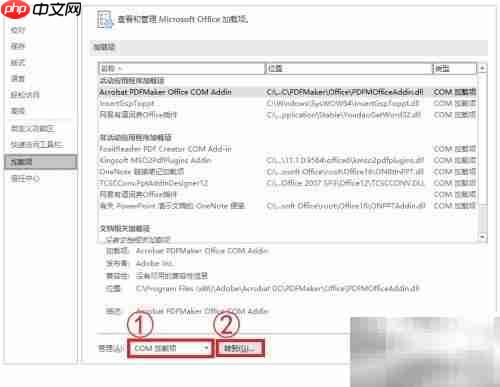
6、在弹出的窗口中,点击左侧的“加载项”选项卡。


2013年07月06日 V1.60 升级包更新方式:admin文件夹改成你后台目录名,然后补丁包里的所有文件覆盖进去。1.[新增]后台引导页加入非IE浏览器提示,后台部分功能在非IE浏览器下可能没法使用2.[改进]淘客商品管理 首页 列表页 内容页 的下拉项加入颜色来区别不同项3.[改进]后台新增/修改淘客商品,增加淘宝字样的图标和天猫字样图标改成天猫logo图标4.[改进]为统一名称,“分类”改
7、在右侧的“活动应用程序加载项”列表中,查找可能拖慢启动速度的项目,注意查看其“类型”信息,通常建议禁用的是COM加载项。

8、在“管理”下拉菜单中,根据需禁用的加载项类型进行选择。例如,若要禁用COM加载项,则选择“COM加载项”并点击“转到”;如需管理操作加载项,则选择对应类型,其他类型同理操作。
9、确认选择后,点击“转到”按钮。
10、在弹出的窗口中,取消勾选不需要启用的加载项,完成后点击“确定”保存设置。
11、如果希望彻底移除某个加载项不再显示,可选中该项后点击右侧的“删除”按钮,但此操作可能影响功能完整性,通常不推荐轻易执行。




