1、 null
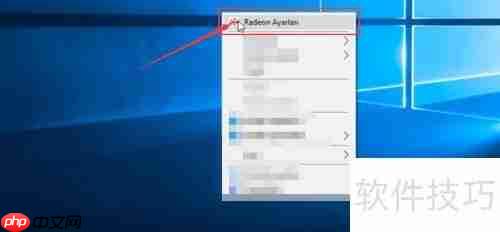
2、 进入电脑桌面后,在空白区域点击鼠标右键,从弹出的菜单中选择“Radeon 设置”选项,部分AMD显卡版本可能直接显示为“显示卡设置”。
3、 启动显卡设置程序通常需要一定时间,请耐心等待AMD设置窗口加载完成。随后点击页面底部的“Preferences”按钮,进入显卡参数配置界面。

4、 成功打开AMD显卡控制面板后,在众多功能选项中选择“Radeon附加设置”,进入性能调节页面,可在此进行详细的参数调整与优化,以满足不同使用场景下的需求。

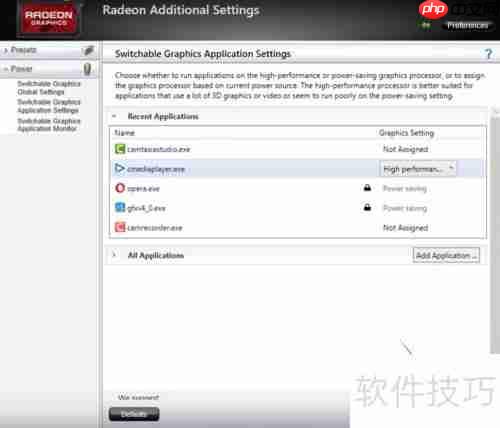
5、 在此设置界面中,左侧列出常用应用程序,右侧则显示当前AMD显卡的配置状态。多数项目显示为“无设置”或处于“省电模式”,说明系统尚未进行个性化配置,默认以节能优先策略运行显卡。

6、 点击“无设置”选项,在下拉菜单中选择“高性能”,即可使该应用在运行时调用AMD显卡的最大性能,充分发挥其图形处理能力,提升运行流畅度与画面质量,特别适用于高负载的游戏或专业软件。
艺帆集团公司企业网站源码基于艺帆企业cms制作,全站div+css 制作;它包含了单页设置、单页分类设置、新闻、产品、下载、在线招聘、在线留言、幻灯管理、友情链接管理和数据库备份等功能。 DIV+CSS布局优势一.精简代码,减少重构难度。网站使用DIV+CSS布局使代码很是精简,相信大多朋友也都略有所闻,css文件可以在网站的任意一个页面进行调用,而若是使用table表格修改部分页面却是显得很麻烦

7、 在显卡设置界面中,某些应用程序旁可能出现黑色小锁图标,表示该程序存在兼容性问题,无法对该应用的显卡设置进行修改。
8、 完成所有配置后,点击“应用”按钮,即可保存并生效AMD显卡的相关设置。

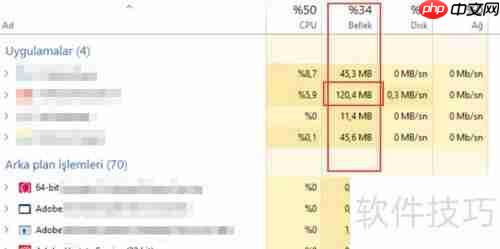
9、 设置完成后,启动已配置的应用程序并打开任务管理器,可观察到该程序所占用的显存明显增加,表明AMD显卡已成功切换至高性能模式,正在全力处理图形渲染任务。