



在使用电脑时,屏幕出现闪烁并伴有横条纹是较为常见的故障现象,不仅干扰视觉体验,还可能影响正常工作与操作。造成此类问题的原因多种多样,包括硬件损坏、驱动异常、线路接触不良等。本文将围绕实用解决方案展开,帮助用户快速定位并修复该类故障。

一、排查连接线与接口状态
首要步骤是检查显示器与主机之间的连接线是否稳固。无论是HDMI、VGA还是DisplayPort线缆,若存在松动、弯折、老化或接口氧化等问题,均可能导致图像异常。
应对措施:
- 关闭电源后,拔下视频线并重新插紧,确保连接牢固;
- 更换一条经过验证的高质量线缆进行测试;
- 尝试切换不同类型的接口,例如从HDMI改为DP接口;
- 笔记本用户可外接显示器,判断问题是出在屏幕本身还是主机输出。
二、升级显卡驱动程序
显卡驱动作为系统与图形硬件之间的桥梁,一旦过时、损坏或不兼容,极易引发画面闪烁或条纹现象。对于不熟悉手动更新的用户,推荐使用“驱动人生”工具自动识别设备型号并安装适配的最新驱动,有效避免兼容性问题。
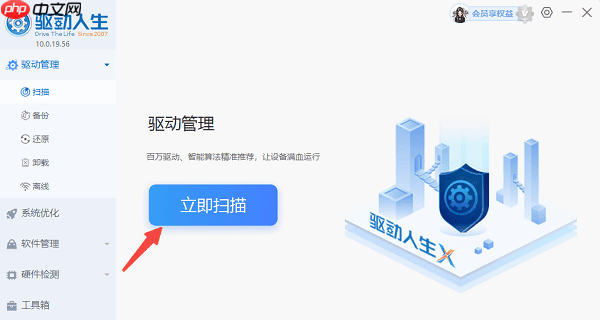
- 点击上方下载按钮安装并运行“驱动人生”,进入“驱动管理”页面,点击“立即扫描”,检测所有驱动状态。
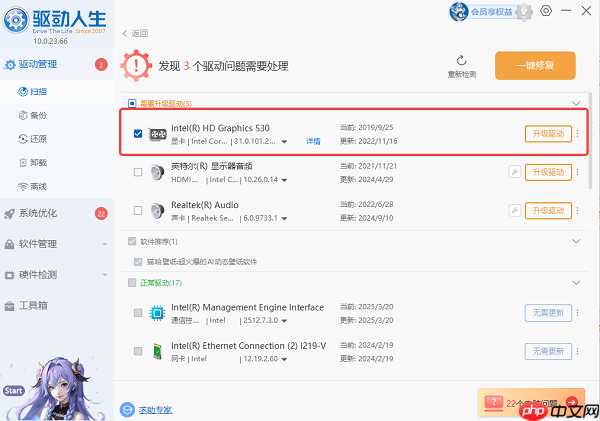
- 扫描完成后,若发现显卡驱动存在异常,可直接点击“一键修复”或“升级驱动”完成自动更新。
三、检测显卡硬件运行情况
显卡自身硬件故障也是导致画面异常的重要原因,尤其是在长期高负载运行或设备老化的情况下更为常见。
处理建议:
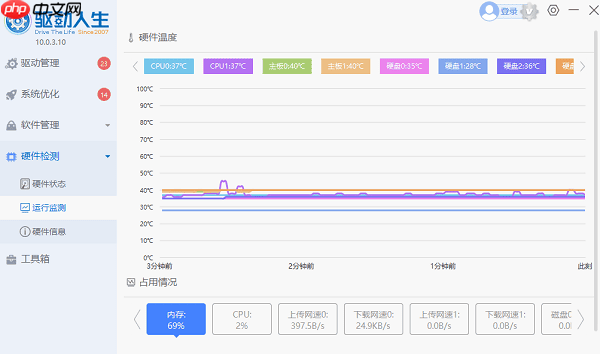
- 利用“驱动人生”的硬件监测功能,进入“运行监测”界面,可实时查看CPU、主板、硬盘及显卡温度等关键参数。
- 若显卡温度持续高于80℃,应考虑清理内部积尘或更换散热硅脂;
- 若在运行过程中频繁出现画面撕裂、卡顿或花屏,建议送修或更换显卡。
四、判断显示器是否存在故障
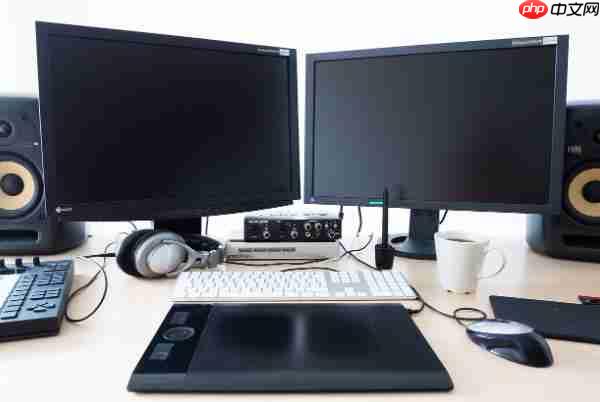
若主机端排查无误,问题可能源于显示器本身。如液晶面板老化、电源板损坏或背光驱动失灵,均可能引发闪屏或横纹。

排查方式:
- 将主机连接至另一台正常显示器,观察是否仍有异常;
- 若更换后问题消失,则原显示器可能存在硬件故障;
- 检查显示器电源线与适配器是否接触良好、供电稳定。
五、排除电磁干扰与电源波动
电磁干扰常被忽视,但其影响不容小觑。附近存在大功率电器、劣质插线板或电压不稳,都可能干扰视频信号传输。
改善方法:
- 避免将显示器放置在音响、微波炉、无线充电器等强磁场设备附近;
- 使用高品质插排或配备稳压电源,确保供电稳定;
- 建议主机与显示器共用同一电源插座,减少地电位差带来的干扰。
六、优化软件环境或系统还原
若问题出现在安装新软件或系统更新之后,可能是由于软件冲突或驱动不兼容所致。
解决策略:
屏幕闪烁与横条纹虽表现相似,但背后原因复杂多样。通过上述步骤逐一排查,大多数问题均可有效解决。尤其在驱动管理方面,借助“驱动人生”可大幅提升处理效率与准确性。若所有尝试均无效,建议联系专业技术人员进行深入检测,防止故障进一步扩大。




