



当你准备进入线上会议或开启摄像头上网课时,屏幕上突然弹出“未检测到摄像头”的提示,这种意外情况常常令人措手不及。明明笔记本内置了摄像头,为何会突然失灵?其实,问题大多源于权限未开启、驱动故障或设备被禁用。接下来,我们将一步步帮你排查并修复,让摄像头重新恢复正常工作。

一、确认摄像头是否被手动关闭
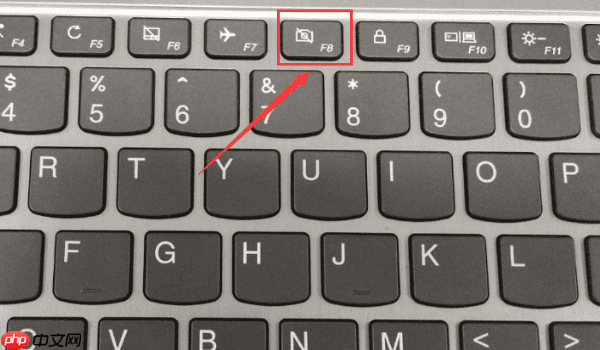
许多笔记本配备了快捷键用于快速启用或禁用摄像头,以保护用户隐私。因此,第一步应检查摄像头是否被误关闭。
1、查看键盘F8至F12之间是否有摄像头图标的按键。
2、尝试按下 Fn + 摄像头图标键,切换摄像头状态。
3、若屏幕出现“摄像头已启用”或“摄像头已关闭”等提示,说明快捷键生效,可据此判断是否成功开启。
二、检查系统摄像头权限设置
Windows系统出于隐私考虑,可能会默认禁止应用程序访问摄像头,导致无法调用。
1、按下 Win + I 打开“设置”,进入“隐私与安全”→“摄像头”。
2、确保“摄像头访问”和“允许应用访问你的相机”两个选项均处于开启状态。
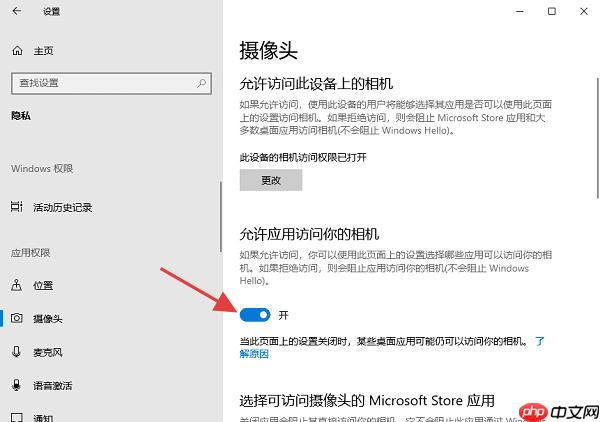
3、向下滚动,找到你需要使用的软件(如Zoom、Teams、微信等),逐一开启其摄像头权限。
4、保存设置后,重新启动相关应用,测试摄像头是否可用。
三、在设备管理器中查看摄像头状态
摄像头可能因系统识别异常或被禁用而无法使用,需手动检查设备状态。
1、按下 Win + X,选择“设备管理器”。
2、展开“图像设备”或“相机”类别。
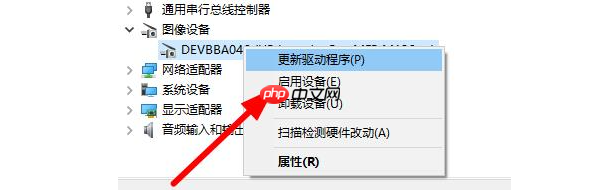
3、查找“Integrated Camera”或“USB Camera”等设备名称。

4、若设备图标上带有向下的箭头,表示已被禁用。
5、右键点击该设备,选择“启用设备”即可恢复使用。
四、使用驱动人生修复摄像头驱动
若设备图标旁出现黄色感叹号,说明驱动存在问题,影响摄像头正常运行。此时建议使用“驱动人生”进行驱动检测与更新,操作简便且效果显著。
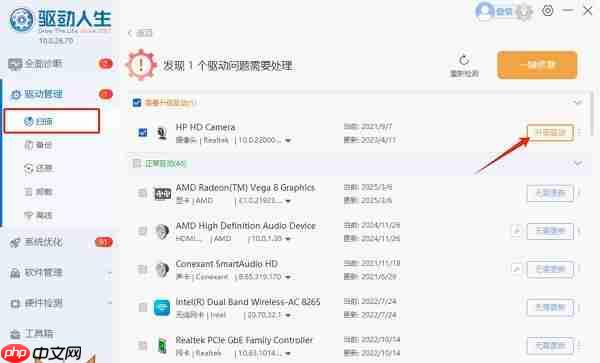
1、打开驱动人生,进入“驱动管理”功能,点击“立即扫描”。
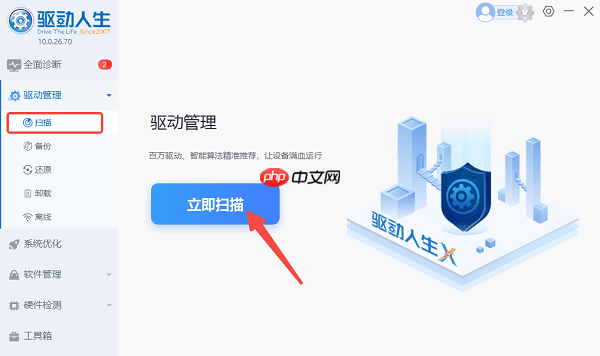
2、若系统提示摄像头驱动需要升级,点击“升级驱动”进行修复。
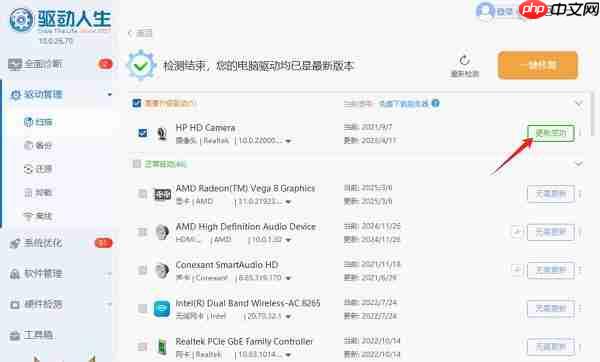
4、打开相机类应用,确认画面是否正常显示。
五、利用系统或品牌自带工具测试摄像头
部分笔记本品牌(如联想、戴尔)提供专用摄像头检测工具,也可通过Windows自带的“相机”应用进行测试。
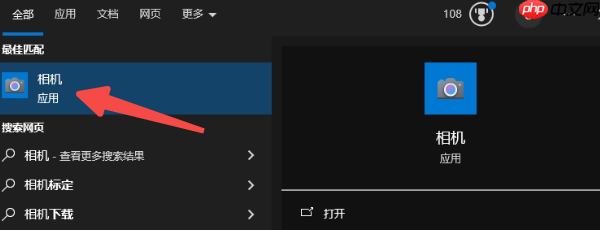
1、在“开始”菜单中搜索“相机”,然后打开该应用。
2、若能正常显示画面,说明摄像头硬件和驱动均正常。
3、若提示“未找到摄像头”或“设备正在使用中”,则需返回检查驱动、权限或是否存在软件占用。
总结:笔记本摄像头无法使用通常并非硬件故障,多数是由于权限设置不当或驱动异常所致。通过上述步骤,结合驱动人生快速修复驱动问题,并逐一排查权限与设备状态,即可让摄像头迅速恢复运行。




