



在重装系统或安装 windows 时,部分用户可能会遇到“安装程序无法创建新的系统分区”的提示。这个问题虽然看起来棘手,但实际上通常由磁盘结构异常、分区表格式不兼容或启动模式设置错误等原因引起。接下来,我们将介绍几种高效且实用的解决方案,帮助你顺利进行系统安装。

方法一:利用百贝C盘助手的“空间扩容”功能
当C盘空间不足或磁盘分区混乱时,Windows 安装程序可能无法正确识别硬盘并创建系统分区。此时,推荐使用操作简便的工具——百贝C盘助手,其内置的“空间扩容”功能可帮助优化磁盘结构,恢复系统对主分区的识别能力。具体操作如下:
1、先在电脑上下载并安装百贝C盘助手软件。
2、运行程序后,点击顶部菜单中的【空间扩容】选项。
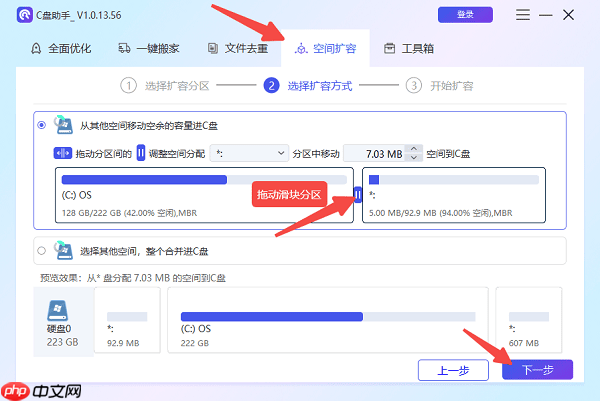
3、在弹出的界面中选择从D盘或其他非系统盘中划出一部分空间,用于扩展C盘容量。
4、确认选择后点击“下一步”,软件将自动完成分区调整和合并操作。

5、操作完成后重启计算机,再次进入系统安装界面,通常该分区错误即可消除。
方法二:核对 BIOS 中的启动模式(UEFI / Legacy)
启动模式与磁盘分区格式不匹配是导致此问题的常见原因之一。若硬盘为 GPT 格式,应启用 UEFI 启动模式;若为 MBR 格式,则需使用 Legacy(或开启 CSM)模式。解决步骤如下:
1、重启电脑,在开机过程中按下 F2 或 Del 键进入 BIOS 设置界面。
2、进入【Boot】或【Startup】设置菜单。

3、根据当前硬盘的分区格式,将启动模式设置为对应的 UEFI 或 Legacy 模式。
4、保存设置并退出 BIOS,重新启动并进入系统安装程序尝试安装。
5、如不确定硬盘格式,可先进入 PE 系统或使用磁盘管理工具查看磁盘属性。

方法三:断开非必要磁盘和外接设备
当电脑连接了多个硬盘、U盘或读卡器时,Windows 安装程序可能无法准确识别目标安装磁盘,从而导致创建分区失败。建议采取以下措施:
1、仅保留用于安装系统的U盘,拔掉其他所有外接存储设备,如移动硬盘、U盘、SD卡等。
2、进入 BIOS 设置,确保目标安装硬盘被设为首选启动设备。
3、重新启动并进入安装界面,再次尝试安装系统。
4、该方法简单有效,能快速排除因设备冲突引发的安装故障。
通过上述三种方式,绝大多数用户都能成功解决“安装程序无法创建新的系统分区”的问题。若安装完成后出现网卡、显卡、声卡、蓝牙等硬件驱动异常,可使用“驱动人生”进行一键检测与修复。该工具支持驱动安装、更新、备份等功能,操作便捷,兼容性强,是系统部署后驱动管理的理想选择。




