



设置无线路由器密码需登录管理界面,选择WPA2-PSK或WPA3加密方式,设置12位以上含大小写字母、数字和符号的强密码,并保存重启;避免使用WEP、默认密码和开启WPS,定期更换密码,可提升Wi-Fi安全性。
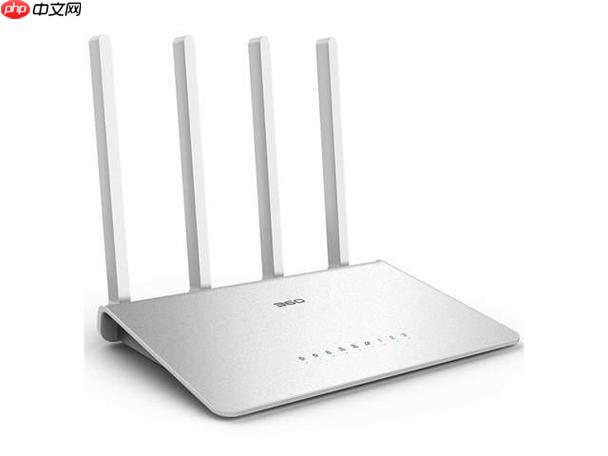
设置无线路由器密码的核心步骤是登录路由器的管理界面,找到无线设置或安全设置选项,然后输入一个强密码并保存。这个过程并不复杂,但其中的一些细节,比如选择正确的加密方式、设置一个足够安全的密码,以及了解一些常见问题,才是确保你无线网络安全的关键。
解决方案
要给你的无线路由器设置密码,或者说加密你的Wi-Fi网络,你需要一步步来。这其实比你想象的要简单,但有些细节确实值得注意。
首先,你需要连接到你的路由器。如果你是第一次设置,或者想确保连接稳定,最好用一根网线把你的电脑和路由器的LAN口连接起来。当然,如果你已经能连上Wi-Fi(即使是没密码的),也可以直接通过无线连接。
接下来,打开你的浏览器,在地址栏里输入路由器的管理IP地址。这个地址通常是
192.168.1.1或
192.168.0.1,具体会在路由器底部标签或说明书上找到。输入后回车,你会被要求输入一个用户名和密码。大部分路由器的默认用户名和密码都是
admin,或者用户名是
admin密码为空。如果你之前改过但忘了,可能需要重置路由器(路由器上通常有个小孔,用牙签按住几秒)。
成功登录后,你需要找到“无线设置”或者“Wi-Fi设置”相关的菜单。不同品牌的路由器界面可能不太一样,但大体上都会有“无线名称(SSID)”、“无线密码”和“加密方式”这几个选项。
在“无线名称(SSID)”这里,你可以修改你的Wi-Fi名字,改成你喜欢的,但别太暴露个人信息。重点来了,在“加密方式”或者“安全模式”里,务必选择
WPA2-PSK(AES)或者
WPA3。现在市面上主流的路由器和设备都支持WPA2-PSK,它提供了相当不错的安全性。WPA3是更先进的选项,如果你的所有设备都支持,那是最好的选择。避免使用WEP,那个基本等同于裸奔。
最后,在“无线密码”或者“PSK密码”栏里,输入你想要设置的密码。我个人建议,这个密码至少要12位,最好是大小写字母、数字和特殊符号的组合。别用生日、电话号码或者“12345678”这种一眼就能猜到的。设置完之后,点击“保存”或者“应用”按钮,路由器可能会提示你重启。重启完成后,你的Wi-Fi网络就有了新的密码和加密方式了。这时候,你的所有设备都需要重新连接,并输入新密码。
我的Wi-Fi密码为什么总是被破解?如何设置一个更安全的无线网络密码?
老实说,Wi-Fi密码被破解,很多时候不是因为黑客有多高明,而是我们的密码设置得太简单了。这就像你家大门钥匙,如果只用一根小铁丝就能打开,那被“破解”只是时间问题。常见的“坑”无非几种:一是密码太弱,比如“12345678”或者“abcdefgh”,这种用字典攻击或暴力破解工具几分钟就能搞定;二是路由器默认密码没改,很多路由器出厂自带的
admin/admin或者
user/user是公开的秘密;三是WPS功能开启,这个功能虽然方便,但早期版本存在安全漏洞,容易被攻击者利用。
要设置一个更安全的无线网络密码,我的建议是:

-
长度为王,复杂性是基础。 密码至少12位,能到16位更好。包含大小写字母、数字和特殊符号(如
!@#$%^&*
)。想象一下,如果你想用密码来描述一个你最喜欢的动物和它最喜欢做的事情,比如“我家的猫叫咪咪,它最喜欢在阳光下睡觉!”,然后把这个句子变成拼音首字母加上一些数字和符号,比如Wjdmjmm!Tzxhxjsj!123
,这样既好记又复杂。 - 避免个人信息。 生日、电话号码、身份证号、宠物名字等等,这些都太容易被社工了。
- 定期更换。 就像给汽车做保养一样,定期(比如每半年)更换一次Wi-Fi密码,能有效降低被破解的风险。
- 禁用WPS功能。 如果你不是非用不可,建议在路由器设置里把它关掉。
- 隐藏SSID(Wi-Fi名称)。 这虽然不能从根本上提升安全性,但至少能让你的Wi-Fi不那么容易被邻居发现,降低被“顺手”攻击的几率。不过,隐藏SSID后,你的设备连接时需要手动输入Wi-Fi名称,会稍微麻烦一点。
- 开启访客网络。 如果家里经常有朋友来访,给他们一个独立的访客网络,和你的主网络隔离开来。这样,即使访客网络的密码泄露,也不会影响到你主网络的设备安全。
Wi-Fi加密方式有哪些?WPA2-PSK和WPA3有什么区别,我该选哪个?
Wi-Fi加密方式其实经历了一个演变过程,从最初的WEP,到WPA,再到目前主流的WPA2-PSK,以及最新的WPA3。
- WEP (Wired Equivalent Privacy): 这是最早的加密标准,现在看来,它的安全性几乎为零。几年前,用一些简单的工具就能在几分钟内破解。如果你现在还在用WEP,那你的Wi-Fi就是“裸奔”状态,强烈建议更换。
- WPA (Wi-Fi Protected Access): 作为WEP的替代品出现,在一定程度上提升了安全性,但后来也发现了一些漏洞。现在也很少使用了。
- WPA2-PSK (Wi-Fi Protected Access II - Pre-Shared Key): 这是目前最广泛使用的加密标准。它提供了强大的加密算法(AES),并且通过预共享密钥(PSK)的方式进行认证。只要你的密码足够复杂,WPA2-PSK就能提供非常好的安全性。市面上绝大多数的路由器和设备都支持WPA2-PSK。
- WPA3 (Wi-Fi Protected Access III): 这是最新的Wi-Fi安全标准,于2018年推出。WPA3在WPA2的基础上做了多项改进,最显著的是引入了“等效同时认证”(SAE)协议,取代了WPA2的四次握手。这使得WPA3能够更好地抵御离线字典攻击,即攻击者无法通过捕获数据包来猜测密码。此外,WPA3还提供了增强的隐私保护,即使在开放的公共Wi-Fi网络中也能提供加密。
我该选哪个?
对于绝大多数家庭用户来说,WPA2-PSK (AES) 仍然是一个非常稳妥且兼容性最好的选择。只要你的密码设置得足够复杂,它的安全性已经足够日常使用。
如果你对安全性有更高的要求,或者你的路由器和所有连接设备(手机、电脑、智能家居等)都支持WPA3,那么选择WPA3无疑是最好的。但需要注意的是,如果你的某个设备不支持WPA3,那么它可能无法连接到你的Wi-Fi网络,或者路由器会自动降级到WPA2模式。所以,在切换到WPA3之前,最好检查一下你的所有设备兼容性。
总的来说,如果你不想折腾,或者设备较旧,选WPA2-PSK (AES) 没错。如果你的设备都是近几年的新品,并且追求极致安全,那就大胆尝试WPA3吧。
路由器设置密码时,有哪些常见的“坑”和注意事项?
在设置路由器密码的过程中,确实会遇到一些让人头疼的小问题,或者说是一些常见的“坑”。我个人就遇到过不少,这里分享几个:
- 忘记路由器管理密码: 这是最常见的。不是Wi-Fi密码,而是登录路由器管理界面的密码。如果你忘了,唯一的办法通常是重置路由器。路由器背面或侧面会有一个小孔,标着“Reset”。用牙签或笔尖按住这个小孔10秒左右,直到路由器指示灯闪烁,它就会恢复出厂设置。这意味着你之前所有的配置(包括Wi-Fi名称、密码、端口转发等)都会丢失,需要重新设置。所以,管理密码一定要记牢,或者设置一个和Wi-Fi密码不同的、但也容易记住的强密码。
-
IP地址冲突或无法登录管理界面: 有时候你输入
192.168.1.1
却打不开页面。这可能是你的电脑IP地址和路由器不在同一个网段,或者路由器IP被改了。最简单的方法是确保你的电脑设置为自动获取IP地址(DHCP)。如果还是不行,可以尝试在命令提示符(Windows)或终端(macOS/Linux)里输入ipconfig
(Windows)或ifconfig
(macOS/Linux),找到你的默认网关(Default Gateway),那个通常就是路由器的管理IP。 - 设置完密码后,设备无法连接: 这时候别慌,先检查你输入的Wi-Fi名称(SSID)和密码是否完全正确,包括大小写。很多时候就是手抖输错了。另外,如果路由器重启了,你的设备可能需要“忘记”这个网络,然后重新搜索并输入密码连接。
- Wi-Fi信号不稳定或速度慢: 这不是密码设置的问题,但常常在设置完密码后才注意到。这可能与无线信道拥堵有关。你可以进入路由器管理界面,在“无线设置”或“高级设置”中找到“无线信道”选项。通常路由器会默认选择“自动”,但有时自动选择的信道可能被周围邻居的Wi-Fi大量占用。你可以尝试手动切换到1、6、11等非重叠信道,看看哪个信道信号更好。此外,路由器的摆放位置也很重要,尽量放在房屋中央,避开墙壁和金属障碍物。
- 固件更新的忽视: 很多用户买回路由器后就再也不管了。但路由器固件(Firmware)就像电脑操作系统一样,会定期发布更新来修复安全漏洞、提升性能。定期检查并更新你的路由器固件,这对于提升网络安全性和稳定性至关重要。通常在路由器管理界面的“系统工具”或“高级设置”里能找到固件升级选项。
- 误操作导致网络中断: 比如在修改IP地址、DHCP设置等高级选项时,如果操作不当,可能会导致整个网络中断。所以,在修改这些设置之前,最好先了解清楚其作用,或者拍照记录下原始设置,以便出现问题时能恢复。
这些“坑”其实都是经验之谈,多留心一点,就能避免很多不必要的麻烦。毕竟,一个稳定又安全的网络环境,是现代生活中不可或缺的一部分。




