



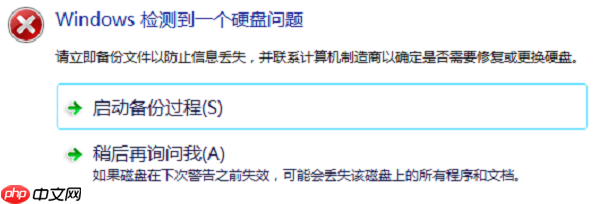
当电脑屏幕突然弹出“windows检测到一个硬盘问题”的警告时,不少用户都会感到担忧。硬盘作为存储数据的核心组件,一旦出现异常,不仅可能影响系统性能,还可能导致关键文件无法访问或永久丢失。本文将为您介绍面对此类问题时的应对策略,帮助您及时处理并降低损失。

一、导致Windows提示硬盘问题的常见原因
Windows内置的硬盘健康监测机制会持续对硬盘状态进行评估。当系统识别出以下异常情况时,便会触发警告提示:
- 坏道存在:硬盘物理表面受损,形成无法读写数据的坏扇区。
- 文件系统损坏:因非正常关机、病毒入侵等原因,造成文件目录结构紊乱,影响数据访问。
- 设备老化:长期使用后,硬盘机械结构性能下降,读写效率降低,错误频发。
- 连接不稳定:数据线或电源线松动、老化,导致硬盘通信中断或工作异常。
二、解决Windows硬盘问题的有效方法
1、立即备份重要文件
在进行任何修复操作前,请优先备份硬盘中的关键数据,防止在修复过程中发生不可逆的数据丢失。可使用U盘、移动硬盘或云存储服务完成备份。
- 将外部存储设备连接至电脑。
- 进入“此电脑”,定位需要保存的文件或文件夹。

- 右键选中目标内容,点击“复制”。
- 打开外接设备盘符,右键空白区域,选择“粘贴”完成传输。
2、利用系统自带工具扫描并修复
Windows提供了磁盘检查功能,可用于修复文件系统错误和尝试修复坏扇区。
- 在“此电脑”中,右键点击问题磁盘分区,选择“属性”。
- 转到“工具”选项卡,点击“检查”按钮。
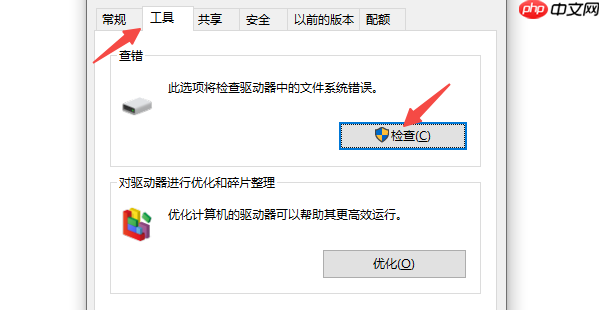

- 勾选“自动修复文件系统错误”和“扫描并尝试恢复坏扇区”,然后点击“开始”。
- 系统将自动执行扫描与修复,过程可能需要一段时间,请耐心等待完成。
3、使用数据救星恢复已丢失文件
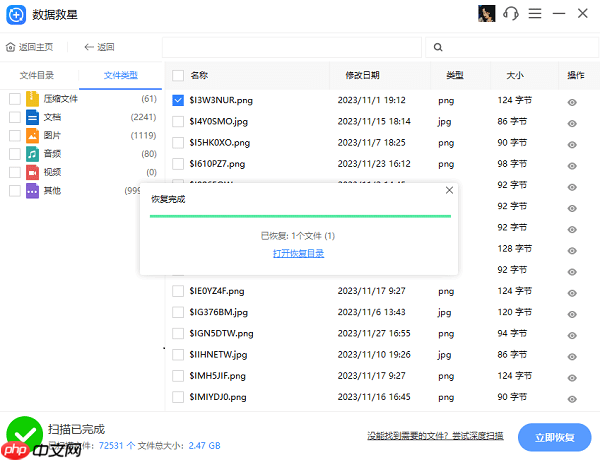
若因硬盘故障导致文件丢失,可借助“数据救星”这类专业恢复工具进行找回。该软件支持多种数据丢失场景,如误删、格式化、分区损坏、病毒感染等,操作简便且恢复率高。
- 点击此处下载并安装“数据救星”程序。
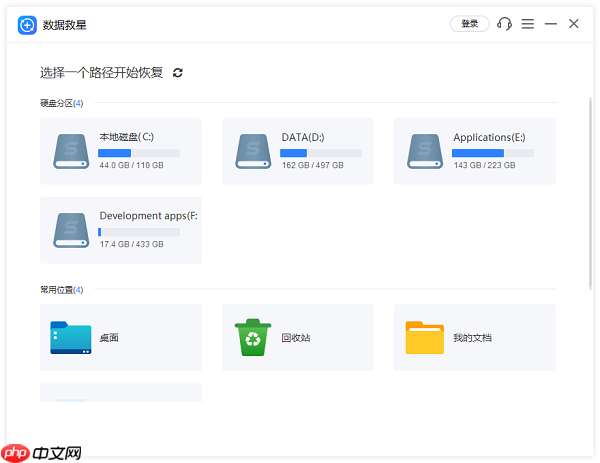
- 安装完成后启动软件,选择发生数据丢失的硬盘分区,软件将自动开始扫描。
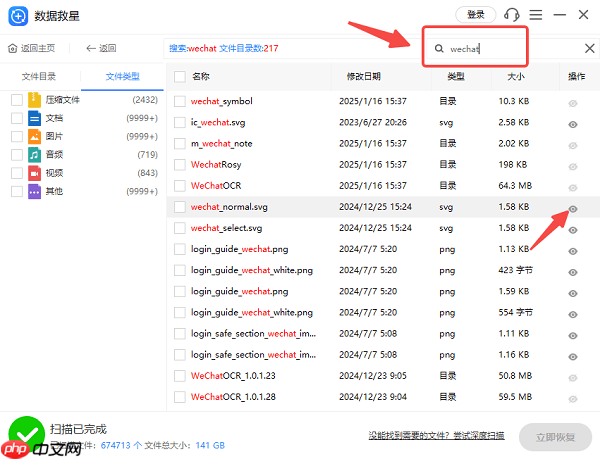
- 扫描结束后,可通过“搜索”功能查找特定文件,并使用“预览”确认内容无误。
- 勾选需要恢复的文件,点击“立即恢复”。
- 设置恢复路径时,请务必选择非原硬盘或其他安全位置,避免覆盖原始数据。
- 恢复完成后,点击“打开恢复目录”即可查看找回的文件。
4、寻求专业数据恢复服务
如果上述方法无法解决问题,或涉及极其重要的数据(如企业资料、珍贵照片等),建议尽快联系专业数据恢复机构。专业人员可在无尘环境下拆解硬盘,采用高级技术手段进行数据提取,最大程度保障数据安全。





