UG装配中如何添加组件?详细操作步骤解析
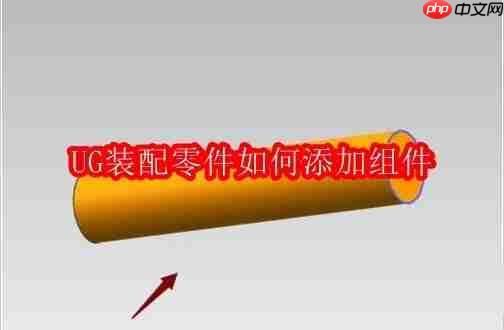
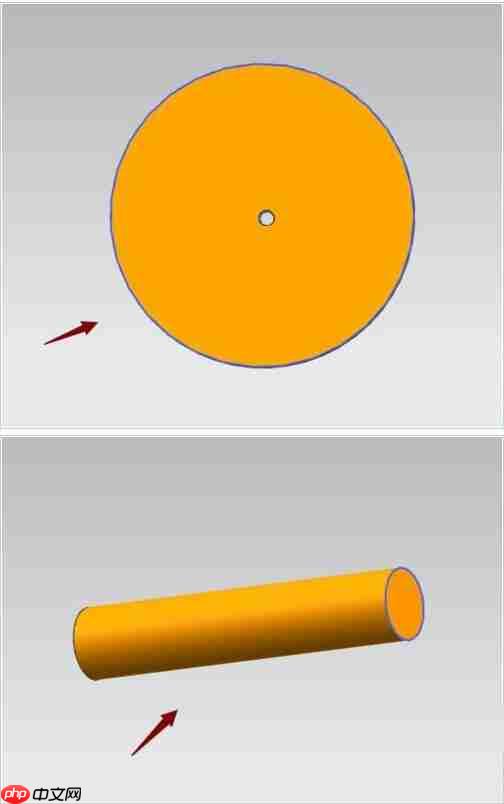
1、本文以圆盘与直销的装配为例,详细介绍UG软件中添加组件的具体流程。在开始装配前,请确保已完成各零件的建模工作,如下图所示,已提前绘制好圆盘和直销两个零件。
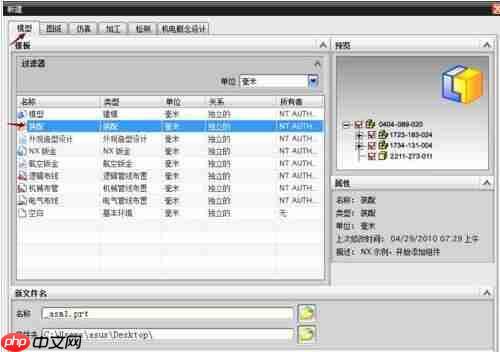
2、启动UG软件后,在主界面选择“新建”命令,在弹出的对话框中选择“装配”模板,点击“确定”进入装配环境。
3、进入装配模块后,系统会自动弹出“添加组件”对话框。点击右侧文件夹图标,可浏览并选择需要导入的零件模型。对于首次添加的零件(如圆盘),建议将其放置方式设置为“绝对原点”,以便固定其位置。若需多次插入同一部件,可勾选“重复放置”选项。
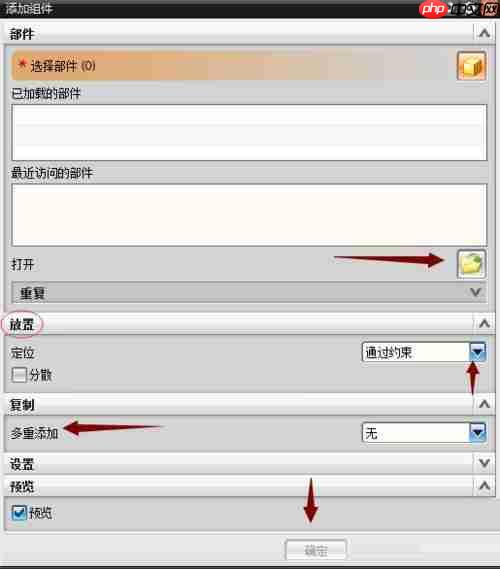
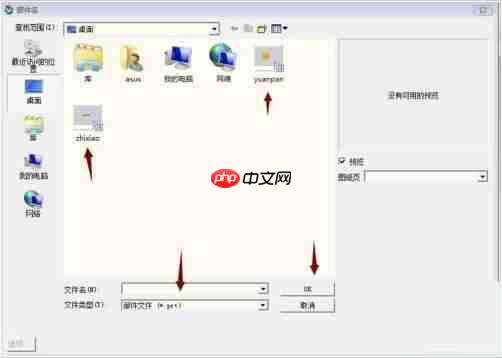
4、点击文件夹图标后,将弹出“打开”窗口,显示当前可用的部件文件列表。
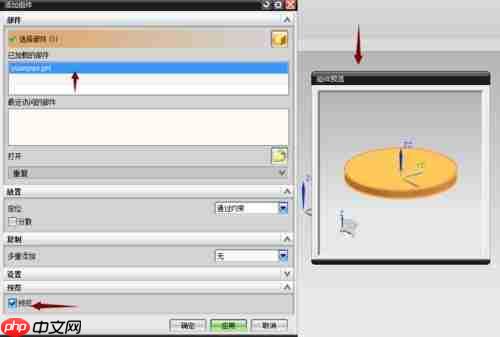
5、选择“圆盘”零件,此时可在预览窗口中查看其三维模型。若不需要预览,可取消勾选“预览”复选框。确认无误后点击“确定”,即可将圆盘成功加载到装配体中。

部门协会民间组织类网站模板(响应式)自带内核安装即用,图片文字均已可视化,简洁后台操作简单易上手,支持多种内容模型可自由添加。模板特点: 1、安装即用,自带人人站CMS内核及企业站展示功能(产品,新闻,案例展示等),并可根据需要增加表单 搜索等功能(自带模板) 2、支持响应式 3、前端banner轮播图文本均已进行可视化配置 4、伪静态页面生成 5、支持内容模型、多语言、自定义表单、筛选、多条件搜
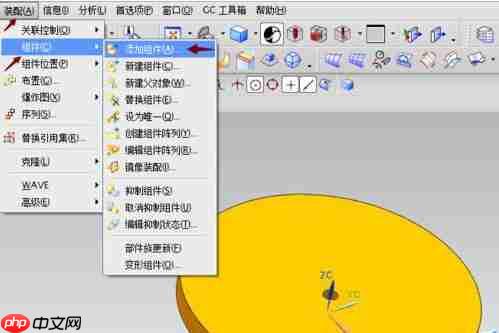
6、接下来添加直销零件。在菜单栏中找到“装配”选项,点击后依次选择“组件”→“添加组件”。
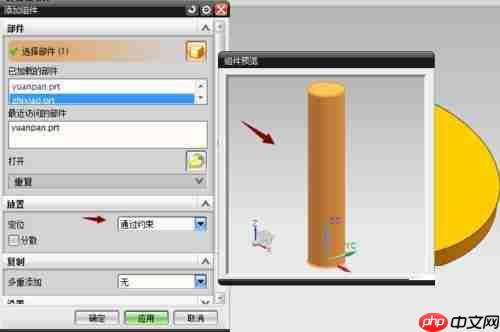
7、再次弹出“添加组件”对话框,选择直销模型进行加载。此时,放置方式应选择“约束”而非“绝对原点”,因为直销需要与已固定的圆盘进行配合装配。第一个零件通常固定位置,后续零件通过约束条件进行定位。
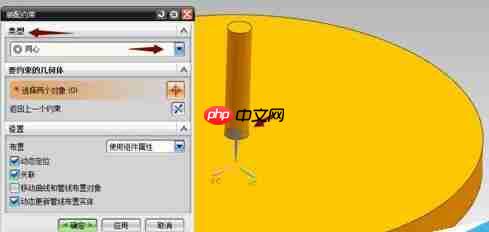
8、点击确定后,进入“装配约束”设置界面。针对圆盘上的孔与直销的圆柱面,最常用的约束类型为“同心”。选择两者的圆柱面即可完成对齐。如需其他装配关系(如贴合、对齐等),可通过“类型”下拉菜单进行切换选择。