有时在启动笔记本电脑后,用户可能会发现任务栏中原本显示的wifi图标不见了,导致无法正常连接无线网络。这一问题不仅影响上网体验,也容易让不太熟悉系统设置的用户感到困扰。本文将从多个方面分析该问题的成因,并提供实用的解决方案,帮助你迅速找回wifi图标并恢复网络功能。

一、确认无线功能是否启用
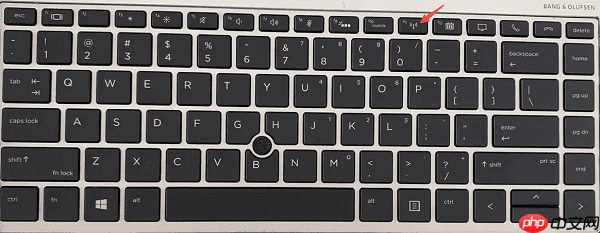
首要步骤是检查设备的WiFi功能是否被意外关闭。部分笔记本电脑配备了物理无线开关或通过功能键(如F2、F5等)配合Fn键来开启/关闭无线模块。若误触此类快捷键,可能导致无线网卡被禁用,从而造成WiFi图标消失。
二、查看系统托盘图标设置
实际上,WiFi图标可能并未丢失,而是被系统自动隐藏了。Windows会根据使用频率将部分图标收纳至隐藏区域。
点击任务栏右下角的“向上箭头”按钮(显示隐藏的图标)。
浏览弹出的隐藏图标列表,寻找WiFi图标。
若找到,可将其拖出并固定在任务栏上以便常显。
三、检查无线网络适配器状态
WiFi图标缺失也可能是因为无线网卡处于禁用状态。
按下
Win + R
组合键,输入ncpa.cpl
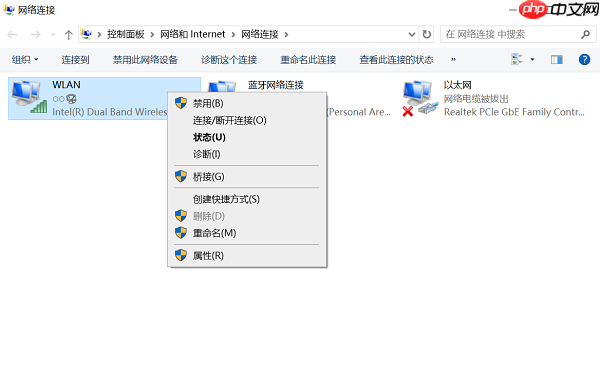
,回车打开“网络连接”窗口。查看“无线网络连接”是否显示为灰色或标注“已禁用”。
如已被禁用,右键点击该连接,选择“启用”。
四、更新或修复无线网卡驱动
驱动程序损坏、过时或缺失是导致WiFi图标不显示的常见原因,尤其是在系统更新或误操作之后。推荐使用“驱动人生”等专业工具进行快速诊断与修复,提升处理效率。

- 点击上方下载按钮安装并运行“驱动人生”,进入“驱动管理”页面,点击“立即扫描”。

- 若检测到无线网卡驱动存在问题或有更新版本,点击“升级驱动”,软件将自动完成下载与安装。

五、确认关键系统服务运行状态
WiFi图标的正常显示依赖于特定系统服务的运行,尤其是“WLAN AutoConfig”服务。
按
Win + R
,输入services.msc
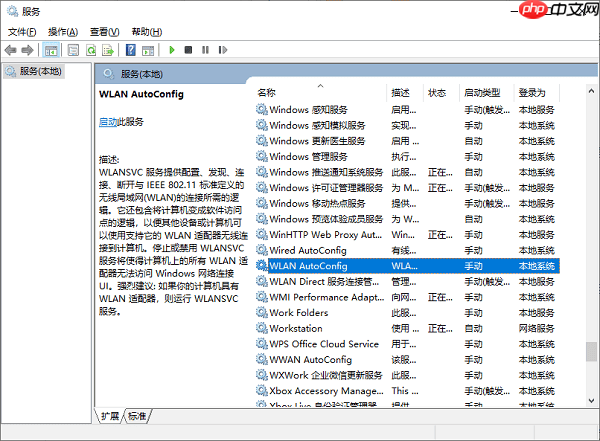
,打开服务管理界面。找到名为“WLAN AutoConfig”(或中文“WLAN自动配置”)的服务项。
确保其“状态”为“正在运行”,且“启动类型”设为“自动”。
若服务未运行,右键选择“启动”以手动开启。
六、系统级修复与最终应对措施
若上述方法均无效,可尝试以下两种深层解决方案:
系统还原:如果你之前创建过系统还原点,可将系统回滚至WiFi图标仍正常显示的时间点。
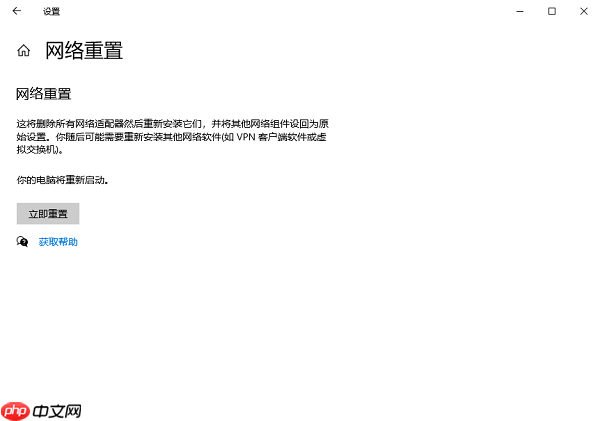
网络重置:
- 进入“设置”→“网络和 Internet”→“状态”→“网络重置”。
- 点击“重置”按钮,系统将清除所有网络配置并重启,有助于修复深层次的网络故障。