在日常使用智能手机、电脑或平板时,连接wifi已成为必不可少的操作。然而,有时我们会遇到“网络拒绝接入”的提示,导致设备无法正常上网。别担心,以下是几种实用的解决方法,帮你迅速恢复网络连接。

方法1:重启路由器与设备
- 先关闭路由器电源,等待约30秒后再重新通电启动。
- 同时将手机、电脑等终端设备也进行重启,随后尝试重新连接WiFi。
- 或者尝试删除当前网络后,重新输入密码进行连接。
方法2:排查IP地址冲突(适用于Windows系统)
- 按下 Win + R 组合键,打开“运行”窗口,输入 cmd 并回车,进入命令提示符界面。
- 输入命令 ipconfig /release 并执行,释放当前IP地址;接着输入 ipconfig /renew,重新获取新的IP地址。
方法3:升级网卡驱动程序
网络连接异常可能源于网卡驱动过时或损坏,影响设备与路由器之间的通信。推荐使用“驱动人生”工具自动检测驱动状态,精准识别驱动是否需要更新、修复或重装,实现一键式操作,避免手动查找和安装的复杂流程,特别适合不熟悉硬件设置的用户。
前往官网下载并安装驱动人生软件。
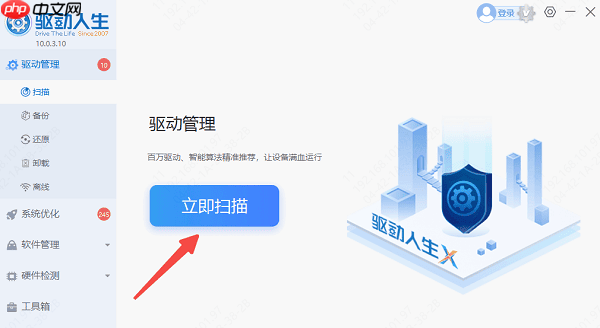
安装完成后打开程序,点击“立即扫描”,系统将自动检测网卡驱动状况。

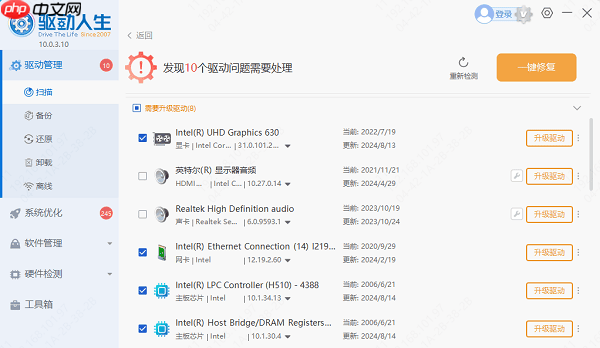
- 如果发现驱动存在问题(如版本陈旧、未安装等),可直接点击“升级驱动”或“安装驱动”进行修复。
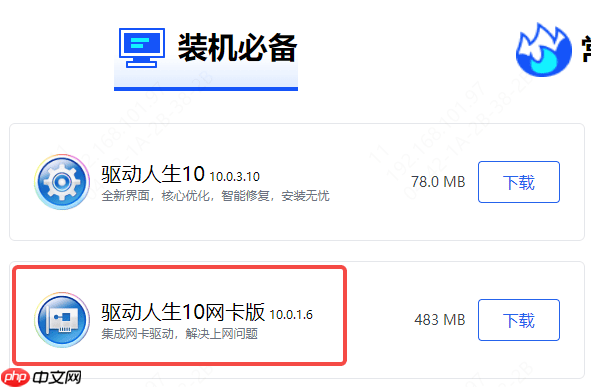
- 若设备无法联网,可通过手机USB共享网络临时上网,或用其他正常电脑下载“驱动人生网卡版”,通过U盘等方式拷贝至故障设备进行安装修复。
方法4:确认MAC地址过滤设置
- 进入路由器管理页面(通常访问 192.168.1.1 或 192.168.0.1)。
- 找到“无线设置”中的“MAC地址过滤”功能,检查你的设备MAC地址是否被拉黑。
- 如不清楚设备的MAC地址,可在其网络信息设置中查看。
- 此外,部分路由器设置了最大连接设备数量限制,一旦达到上限,新设备将无法接入,需删除旧设备或调整设置。
当出现“网络拒绝接入”提示时,建议按以上步骤逐一排查,大多数情况下都能有效恢复网络。对于网卡、显卡、声卡、蓝牙等各类驱动问题,也可借助“驱动人生”进行检测与修复,该工具支持驱动下载、安装、备份等多种功能,操作灵活便捷,是维护电脑驱动的好帮手。