



不少小伙伴在打印文档时会遇到这样的问题:文档已经发送到打印机,但打印机却毫无反应,尽管指示灯还在闪烁,而电脑上也未出现任何打印成功的提示。这表明打印机可能处于脱机状态。此时,可以通过任务栏中的图标查看打印机的状态。那么,该如何解决这一问题呢?接下来让我们一起看看具体的操作步骤。
解决打印机任务自动被删除的方法
- 首先,用鼠标点击屏幕左下角的“开始”按钮。
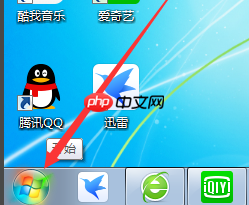
- 在弹出的“开始”菜单里,选择并点击“设备和打印机”。

- 进入新窗口后,找到你的打印机图标,然后右键点击它,在弹出的菜单中选择“查看当前打印的任务”。


SuperCms在线订餐系统
下载
模板采用响应式设计,自动适应手机,电脑及平板显示;满足单一店铺外卖需求。功能:1.菜单分类管理2.菜品管理:菜品增加,删除,修改3.订单管理4.友情链接管理5.数据库备份6.文章模块:如:促销活动,帮助中心7.单页模块:如:企业信息,关于我们更强大的功能在开发中……安装方法:上传到网站根目录,运行http://www.***.com/install 自动
- 在显示的页面中找到需要取消的打印任务,右键点击该任务,在出现的选项中选择“取消”,这样就能移除这个打印任务。

- 如果想一次性取消所有的打印任务,可以直接点击顶部的“打印机”菜单,然后从下拉列表中选择“取消所有文档”。




