
不少使用windows 10系统的朋友都可能会遇到需要进行4k对齐设置但又不知如何操作的情况,今天就为大家分享一下windows 10中4k对齐的设置方法,感兴趣的话就赶紧往下看吧!
Windows 10 4K对齐设置步骤:
方法一:
1、用鼠标右键点击屏幕左下角的“开始”按钮,然后选择“磁盘管理”。

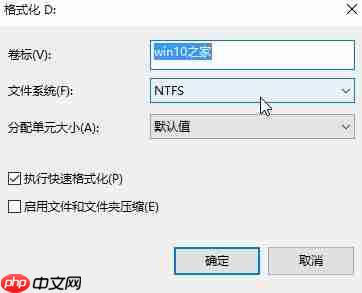
2、接着在固态硬盘图标上单击右键,选择“格式化”。

3、最后把文件系统设置成“NTFS”,点击确认开始格式化,这样就能完成对齐了。

系统特点: 商品多级分类检索、搜索,支持同一商品多重分类,自由设置显示式样 自由设置会员类型,自由设置权限项目,自由分配每种会员类型和每个会员的权限 灵活的商品定价,最多12级价格自由分配给各种会员类型或会员,也可针对单会员单商品特殊定价 强大的会员管理、帐户管理、订单管理功能和一系列帐务查询统计功能 灵活的会员积分系统,自由设置每个积分事件的积分计算方法 灵活的网站内容发布、管理系统,每个栏目可
 2
2

方法二:
1、通过U盘启动工具进入PE系统,并打开DG分区工具。

2、随后点击顶部菜单栏里的“硬盘”,再选择“快速分区”。

3、之后就可以自行调整分区参数了,把数值修改为4096扇区,点击“确定”后即可完成设置。

以上就是win10 4k对齐设置方法的详细内容,更多请关注php中文网其它相关文章!

Windows激活工具是正版认证的激活工具,永久激活,一键解决windows许可证即将过期。可激活win7系统、win8.1系统、win10系统、win11系统。下载后先看完视频激活教程,再进行操作,100%激活成功。

 广告
广告Copyright 2014-2025 https://www.php.cn/ All Rights Reserved | php.cn | 湘ICP备2023035733号


 522
522








 收藏
收藏















