



电脑开机蜂鸣是bios在post过程中检测到硬件故障的信号,常见问题点为内存条、显卡或cpu。1. 首先听清蜂鸣模式,不同bios厂商定义不同代码;2. 检查所有供电线是否插紧;3. 重新插拔并清洁内存条,逐根测试或更换插槽;4. 重插显卡及供电线,尝试使用集成显卡;5. 断开不必要的外部设备;6. 清除cmos设置;7. 使用windows内存诊断工具或memtest86+进行详细内存检测,后者更为专业且彻底。

当你的电脑主机开机时发出蜂鸣声,这通常是主板BIOS在进行开机自检(POST)时发现硬件故障的一种信号。不同的蜂鸣模式对应着不同的硬件问题,最常见的故障点往往是内存条、显卡或CPU。

电脑开机蜂鸣故障排查及内存检测,我的经验是,这事儿得从最显而易见的开始,逐步深入。
解决方案
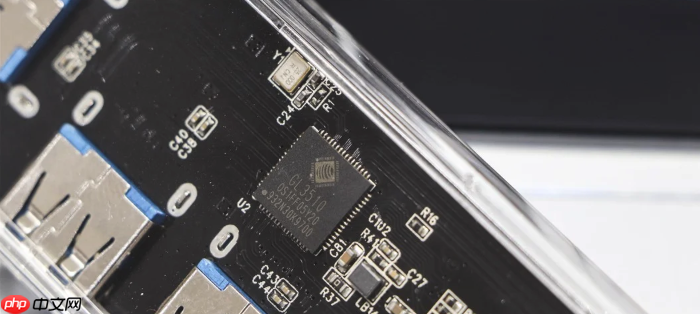
首先,你得听清楚蜂鸣声的规律:是短促的、连续的,还是长短交替的?这个模式是诊断的关键。
接着,可以从以下几个方面着手排查:
- 检查所有连接线: 确保主板供电、CPU供电、显卡供电(如果有独立显卡)都插紧了。有时候,看似小小的松动,就能引起大问题。
- 重新插拔内存条: 这是最常见的故障原因。把内存条拔下来,用橡皮擦轻轻擦拭金手指部分,再用吹气球或压缩空气清理内存插槽里的灰尘,然后重新插紧。如果有多根内存条,可以尝试只插一根,然后逐根测试,或者更换插槽。
- 重新插拔显卡: 如果是独立显卡,尝试拔下并重新插紧。确保显卡供电线也连接牢固。如果主板有集成显卡接口,可以尝试拔下独立显卡,用集显输出,看看是否能正常开机。
- 断开不必要的外部设备: 键盘、鼠标、USB设备等,只保留显示器,排除外部设备干扰。
- 清除CMOS: 有时候BIOS设置混乱也会导致开机异常。可以通过主板上的CMOS跳线或者取下主板电池几分钟再装回去来清除CMOS设置。
为什么电脑开机时会发出蜂鸣声?
电脑开机时发出的蜂鸣声,其实是BIOS(基本输入输出系统)在执行“开机自检”(Power-On Self-Test, 简称POST)时,遇到硬件错误无法继续启动而发出的警告。这个过程会在操作系统加载之前进行,因此即使屏幕不亮,蜂鸣声也能提供重要的诊断信息。
不同的BIOS制造商(如AMI、Award、Phoenix等)有各自一套独特的蜂鸣代码。举个例子,我以前遇到过Award BIOS的电脑,如果听到“一长两短”的蜂鸣声,那基本就是显卡有问题;而AMI BIOS,听到“连续短音”往往指向内存故障。这些蜂鸣声就像是电脑在用摩斯密码告诉你它哪里不舒服。常见的硬件故障包括:内存条接触不良或损坏、显卡未正确安装或故障、CPU过热或未正确安装、主板故障,甚至是电源供电不稳定。这些故障都会阻止电脑完成POST,从而触发蜂鸣警告。
如何根据蜂鸣模式初步判断故障点?

判断故障点,关键在于仔细聆听和记录蜂鸣声的“节奏”。这就像听心跳一样,频率和持续时间都很重要。我个人的经验是,先别急着拆机,先听清楚:
- 连续短促的蜂鸣: 多数情况下,这指向内存条问题。可能是内存条没插好,或者内存本身损坏。我遇到过好几次,都是内存条金手指氧化了,或者插槽里有灰尘,清理一下重新插紧就解决了。
- 一长两短: 这通常是显卡故障的信号。可能是显卡没插紧,或者显卡本身出了问题。如果你有独立显卡,可以试试拔下来,用主板自带的集显接口连接显示器,看能不能点亮。
- 一长三短: 这在某些BIOS中也可能表示显卡问题。
- 长鸣不止: 内存条没有插好或者损坏,或者电源供电不足。
- 无蜂鸣,但风扇转: 这情况比较复杂,可能是CPU、主板、BIOS芯片或电源的故障,但没有达到触发特定蜂鸣代码的程度。
不同主板型号和BIOS版本,蜂鸣代码会有细微差异,所以最准确的做法是查阅你的主板说明书。但即便没有说明书,掌握这些常见模式也能帮你快速锁定大致方向。
详细的内存故障检测步骤与方法
内存故障是导致开机蜂鸣最常见的原因之一,所以掌握详细的检测方法非常必要。
-
物理检查与清洁:
- 重新插拔: 这是最简单也最有效的第一步。关机,拔掉电源线,按住开机键放电。然后打开机箱,找到内存条,按下两端的卡扣,小心地将内存条取出。
- 金手指清洁: 用一块干净的橡皮擦(最好是白色那种,不留屑)轻轻擦拭内存条金手指部分,去除氧化层。擦完后,用干净的布或纸巾擦掉橡皮屑。
- 插槽清洁: 用吹气球或压缩空气清理内存插槽内部的灰尘。确保插槽内没有异物。
- 重新安装: 将内存条对准插槽的防呆口,两端同时用力向下按压,直到两边的卡扣自动弹起并卡住内存条。确保内存条完全插入,没有松动。
-
排除法测试(针对多根内存条):
- 如果你的电脑有多根内存条,可以逐一进行测试。只插一根内存条,然后开机。如果能正常启动,就换另一根内存条,重复测试。这样可以找出是哪一根内存条有问题。
- 如果所有内存条单独测试都正常,但插在一起就出问题,那可能是内存条之间不兼容,或者主板的某个内存插槽有问题。可以尝试更换插槽,或者调整内存条的插放顺序。
-
软件检测:
- Windows内存诊断工具: 这是Windows系统自带的工具,操作简单。在Windows搜索栏输入“内存诊断”或“mdsched.exe”,选择“立即重新启动并检查问题(推荐)”。电脑会重启并运行内存检测,过程中不要操作电脑。这个工具能发现一些明显的内存错误,但对于一些偶发性或深层次的问题可能力不从心。
-
MemTest86+: 这是业界公认的专业级内存检测工具,它不依赖于操作系统,直接从U盘启动运行,可以对内存进行非常彻底的压力测试。
- 制作启动U盘: 从MemTest86+的官方网站下载ISO镜像文件,然后使用Rufus等工具将其写入U盘,制作成可启动的U盘。
- 启动测试: 将制作好的U盘插入电脑,在BIOS/UEFI中设置U盘为第一启动项,然后重启电脑。MemTest86+会自动运行。
- 观察结果: 测试过程可能需要几个小时,甚至更久,具体取决于内存容量和测试轮次。如果屏幕上出现任何红色错误信息,那基本可以确定这根内存条存在问题。哪怕只有一个错误,也意味着这根内存条不稳定,建议更换。
我个人觉得,MemTest86+是排除内存问题的终极武器,虽然跑起来有点慢,但它能揪出那些平时不显山不露水的“隐形炸弹”。有时候,即使电脑能开机,但运行不稳定,也可能是内存存在细微错误,MemTest86+就能帮你揪出来。在进行这些测试时,确保电源稳定,避免在测试过程中断电。




