



显卡驱动冲突导致游戏崩溃的解决方法包括使用ddu彻底卸载旧驱动、安装匹配的新驱动并进入安全模式操作。首先,下载ddu工具和官方稳定版显卡驱动,并断开网络连接;其次,进入安全模式运行ddu选择对应显卡品牌进行清理并重启;接着,不联网状态下安装新驱动选择“自定义”或“高级安装”并勾选“执行清洁安装”,优先安装核心驱动;最后重启电脑后检查驱动状态和游戏运行情况,并确认bios中独立显卡优先级设置正确。判断驱动问题可通过事件查看器中的显卡相关错误日志或多个游戏同时崩溃的现象识别。其他可能导致游戏崩溃的原因包括硬件过热、电源供电不足、内存问题、游戏文件损坏、系统或运行库异常以及恶意软件干扰。更新或回滚驱动时需注意选择官方来源和合适版本,关闭windows自动更新驱动功能,并在操作前创建系统还原点以备恢复。
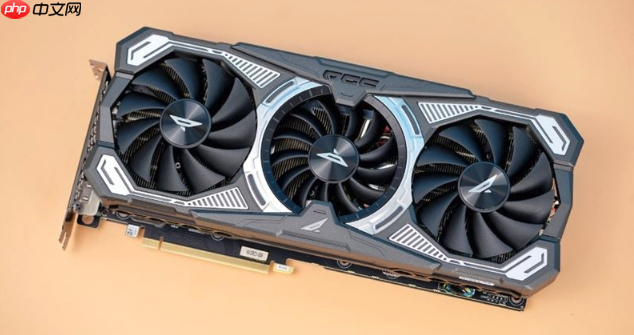
电脑游戏突然崩溃,尤其是伴随着画面卡顿、黑屏,或者直接蓝屏,显卡驱动冲突往往是罪魁祸首之一。这事儿说起来简单,但排查起来往往让人头疼,因为它不是简单的“装个新驱动”就能解决的,背后可能涉及到系统底层、硬件兼容性等一系列复杂因素。很多时候,你以为是游戏本身的问题,结果绕了一大圈才发现,是驱动在捣鬼。

彻底解决显卡驱动冲突导致的游戏崩溃,核心在于“干净”和“匹配”。首先,你需要一个能彻底清除旧驱动残留的工具,比如大名鼎鼎的Display Driver Uninstaller(DDU)。这东西能把系统里所有显卡驱动相关的痕迹都抹掉,包括注册表项、文件碎片等等,为新驱动的安装提供一个纯净的环境。
解决方案
-
准备工作:
- 从显卡制造商(NVIDIA、AMD、Intel)官网下载你显卡型号最新且稳定的驱动程序版本。注意,不是越新越好,有时最新版反而有bug,可以尝试前几个稳定版本。
- 下载DDU工具。
- 断开网络连接,防止Windows自动更新驱动,打乱你的操作。
- 进入安全模式。这是关键一步,因为在安全模式下,Windows不会加载显卡驱动,DDU才能无阻碍地进行清理。开机时狂按F8(老系统)或通过设置-更新与安全-恢复-高级启动-疑难解答-启动设置-重启(Win10/11)进入。
-
DDU清理:
- 在安全模式下运行DDU,选择你的显卡品牌(NVIDIA、AMD或Intel)。
- 选择“清除并重启(强烈推荐)”。DDU会自动清理所有相关驱动文件并重启电脑。
-
安装新驱动:
- 电脑重启后,不要联网。运行你之前下载的显卡驱动安装包。
- 选择“自定义安装”或“高级安装”选项,勾选“执行清洁安装”(或类似表述)。这能确保新驱动覆盖所有旧文件,避免残留。
- 只安装显卡驱动本身,其他组件如GeForce Experience、AMD Radeon Software等可以根据需要选择性安装,但如果追求稳定性,初期可以只装核心驱动。
- 安装完成后,再次重启电脑。
-
后续检查:
- 重启后,可以重新连接网络。
- 打开设备管理器,确认显卡驱动已正确安装且没有黄色感叹号。
- 运行之前崩溃的游戏,观察是否还存在问题。
如果你的电脑同时有集成显卡和独立显卡,还要检查BIOS/UEFI设置,确保游戏运行时优先使用独立显卡。有时候系统会“傻傻地”让游戏跑在集显上,或者在两者之间频繁切换,这也会导致不稳定。
如何判断游戏崩溃是否由显卡驱动引起?
这事儿其实有迹可循,虽然不总是那么明显。我个人经验是,当游戏崩溃伴随着画面花屏、黑屏、鼠标指针变大或显示异常,或者系统事件查看器里出现与显卡驱动(如
nvlddmkm.sys、
atikmpag.sys)相关的错误日志时,显卡驱动的问题就非常可疑了。
你可以在Windows的“事件查看器”里找到线索。路径通常是“Windows日志” -> “系统”或“应用程序”。如果看到大量的“Display driver stopped responding and has successfully recovered”或者直接是驱动程序崩溃的错误,那几乎可以断定是驱动的问题了。
另外一个简单的判断方法是:如果只有某个特定游戏崩溃,而其他游戏或高负载应用(比如专业渲染软件)运行正常,那可能是游戏本身对某个驱动版本不兼容。但如果多个游戏,甚至是一些平时运行稳定的老游戏都开始崩溃,那么驱动冲突或损坏的可能性就非常大了。有时候,新装的某个程序或者Windows更新也会悄悄地给你装了个“不合时宜”的驱动,这时候就得留心了。
除了驱动冲突,还有哪些常见原因会导致游戏崩溃?
显卡驱动问题固然常见,但游戏崩溃的原因可远不止于此,这就像看病,不能只盯着一个症状。我见过太多因为其他原因折腾半天驱动的案例。
- 硬件过热: 显卡、CPU、内存甚至电源过热都会导致系统不稳定,进而引起游戏崩溃。特别是夏天,或者机箱散热不佳时,游戏跑一会儿就黑屏、重启,多半是温度墙到了。用HWMonitor这类软件实时监控温度是个好习惯。
- 电源供电不足或不稳定: 显卡是耗电大户,如果电源功率不够,或者老化了导致输出不稳定,显卡在高负载下就无法获得足够的电力,表现出来就是游戏崩溃。这问题比较隐蔽,但如果你升级了显卡没换电源,或者电源用了好几年了,可以考虑。
- 内存问题: 内存条接触不良、损坏,或者内存频率/时序设置不当(特别是超频后),都可能导致游戏运行中出现数据错误而崩溃。可以尝试插拔内存条,或者用MemTest86测试内存稳定性。
- 游戏文件损坏或缺失: 这种情况很常见,特别是从非官方渠道下载的游戏,或者更新过程中文件损坏。验证游戏完整性(Steam、Epic等平台都有此功能)通常能解决。
- 操作系统或DirectX/VC++运行时环境问题: Windows系统本身出现bug,或者重要的游戏运行库(如DirectX、Visual C++ Redistributable)版本过旧或损坏,游戏也会无法启动或崩溃。确保Windows更新到最新,并安装或修复相关运行库。
- 恶意软件或病毒: 虽然不常见,但某些恶意程序会干扰系统进程,导致游戏不稳定。
更新或回滚显卡驱动时有哪些需要注意的细节?
更新或回滚驱动,看似简单,但里面门道不少,稍不注意可能就会适得其反。
首先,驱动来源一定要官方,不要去一些不明网站下载所谓的“优化版”驱动,那几乎是给自己挖坑。NVIDIA、AMD、Intel官网是唯一可靠的来源。
其次,版本选择很重要。不是最新的就是最好的。如果你玩的是老游戏,或者某个特定游戏,有时候反而需要回滚到它发布时期的稳定驱动版本。反之,新游戏可能需要最新的驱动才能获得最佳性能和兼容性。在官方驱动下载页面,通常会有“历史驱动”或“旧版驱动”的选项。
在安装过程中,“自定义安装”和“清洁安装”的选项非常重要。很多人习惯“快速安装”,但自定义安装里勾选“执行清洁安装”能确保旧的配置和文件被彻底清除,避免新旧驱动之间的冲突。这比DDU虽然没那么彻底,但对于日常更新来说已经足够。
还有一点,Windows更新很“热情”,它经常会在你不知情的情况下自动帮你更新驱动,而且更新的驱动版本可能不是你想要的,甚至可能就是导致问题的元凶。所以,在手动安装驱动前,暂时断开网络,或者在Windows设置里关闭驱动自动更新功能,能避免很多麻烦。
最后,创建系统还原点是个好习惯。在更新或回滚驱动前,花一分钟创建一个还原点,如果新驱动导致了更多问题,你可以迅速回到之前的稳定状态。这就像是给自己留了一条“后路”,心里踏实很多。别小看这个步骤,关键时刻能省你几个小时的折腾。





